


바이낸스에서 메타마스크 아비트럼 네트워크로 USDC 보내는 방법


안녕하세요. 오늘 이 시간에는 바이낸스에서 메타마스크 아비트럼(Arbitrum) 네트워크로 USDC를 보내는 방법에 대해서 배워 보도록 하겠습니다.
요즘 최고 인기인 하이퍼리퀴드 Dex 거래소에서 선물거래를 하는 분들이 많으실텐데 하이퍼리퀴드 거래소는 아비트럼 네트워크의 USDC기반이고, 메타마스크 아비트럼 네트워크는 이더리움이 가스비로 사용되니 이더리움도 있어야 합니다. 따라서 바이낸스에서 메타마스크 아비트럼 네트워크로 USDC를 보내는 방법을 진행해보겠습니다.
하단의 포스팅은 바이낸스에서 이미 USDC를 매수해서 가지고 있다는 가정 하에 진행을 하겠습니다. 만약 아직 바이낸스에 가입하지 않으셨다면 아래 포스팅을 참고해서 먼저 가입과 인증, 입금 후에 따라하시기 바랍니다.

바이낸스(Binance) - 가입 및 신분 인증 방법 2-1
https://blog.naver.com/coinjob/224167685533
바이낸스(Binance) - 가입 및 신분 인증 방법 2-2
https://blog.naver.com/coinjob/224167697683
바이낸스에서 메타마스크 아비트럼 네트워크로 써클(USDC) 보내는 방법
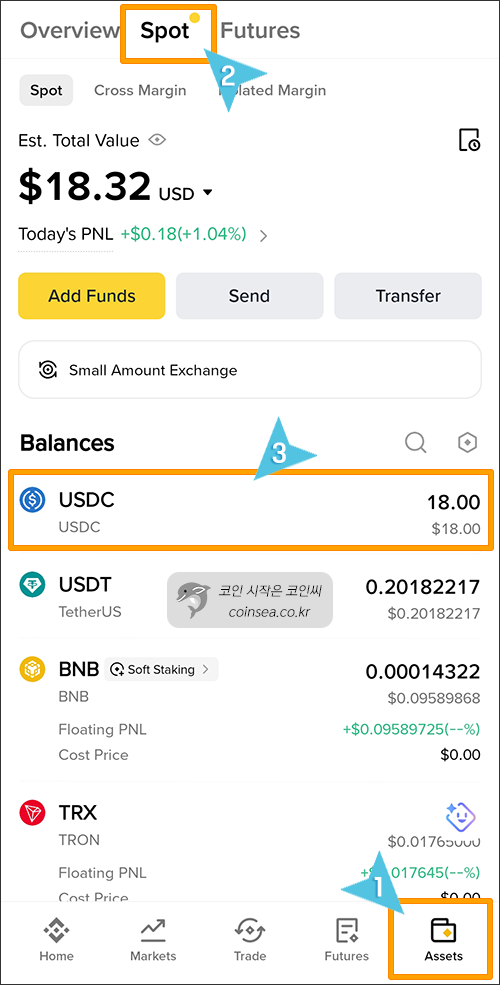
1. 바이낸스 앱 하단의 Assets를 클릭 후, Spot(현물지갑)에 있는 USDC를 클릭합니다.
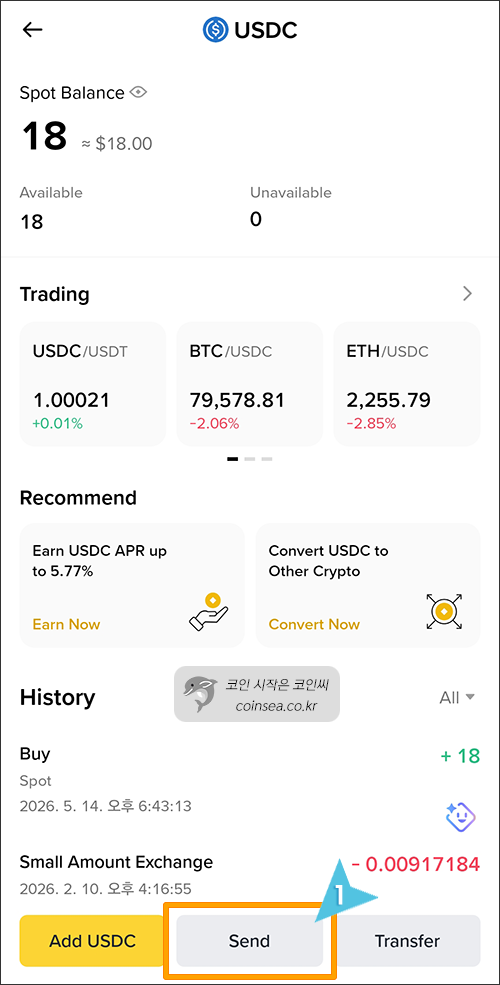
2. 출금을 위해서 하단의 "Send"를 클릭합니다.
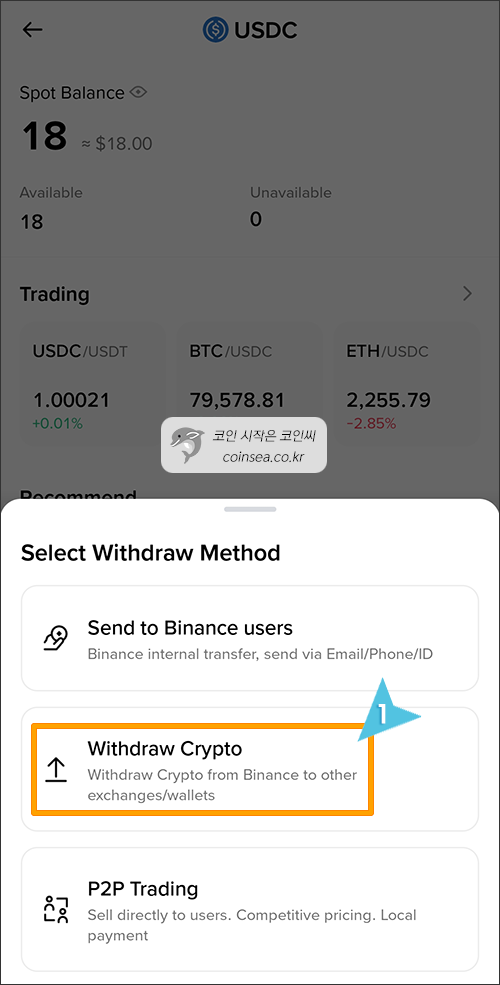
3. 외부 출금을 위해서 "Withdraw Crypto"를 클릭합니다.
4. Address에 메타마스크의 입금 주소를 입력해야 합니다. 이 화면을 그대로 두시고, 메타마스크 앱을 실행합니다.

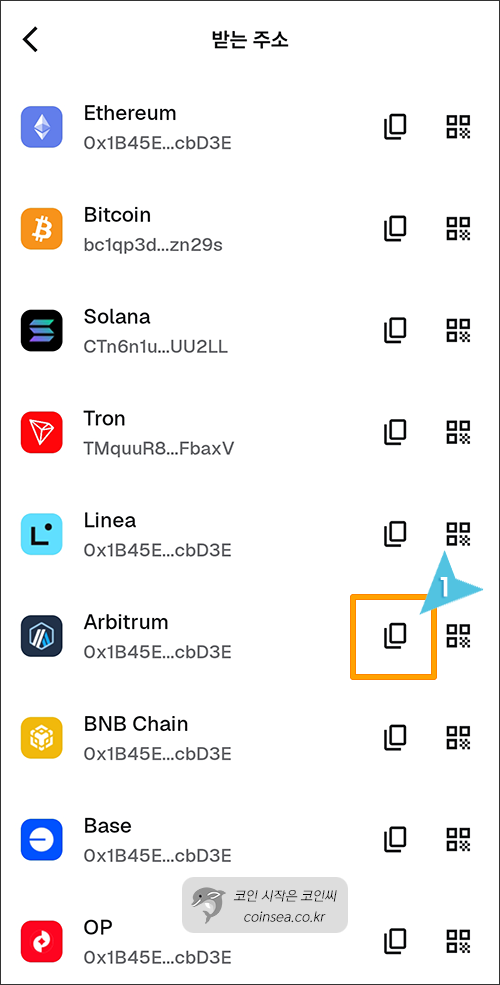
5. 메타마스크 홈 화면 상단의 사각 아이콘을 클릭합니다.
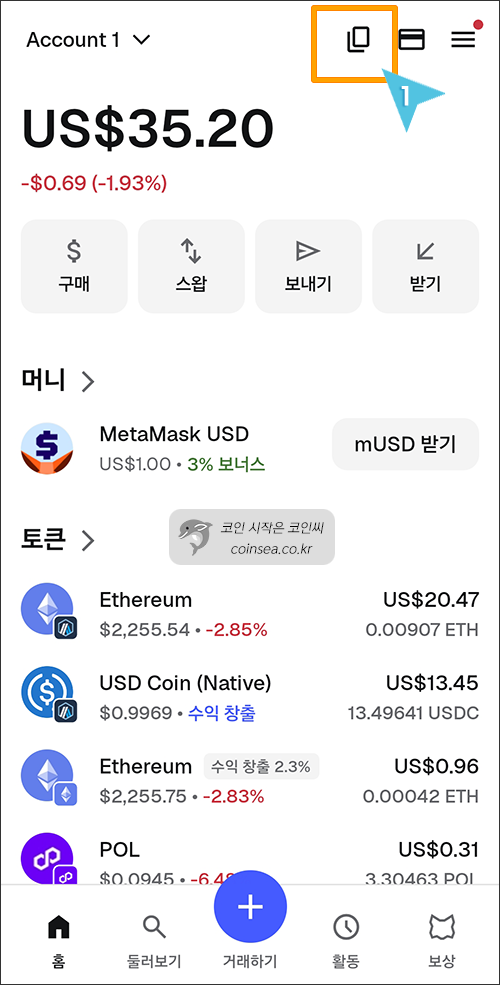
6. 아비트럼 네트워크로 보내야 하므로 Arbitrum의 주소 복사 아이콘을 클릭합니다. 그리고 다시 바이낸스 USDC 출금 화면으로 이동합니다.
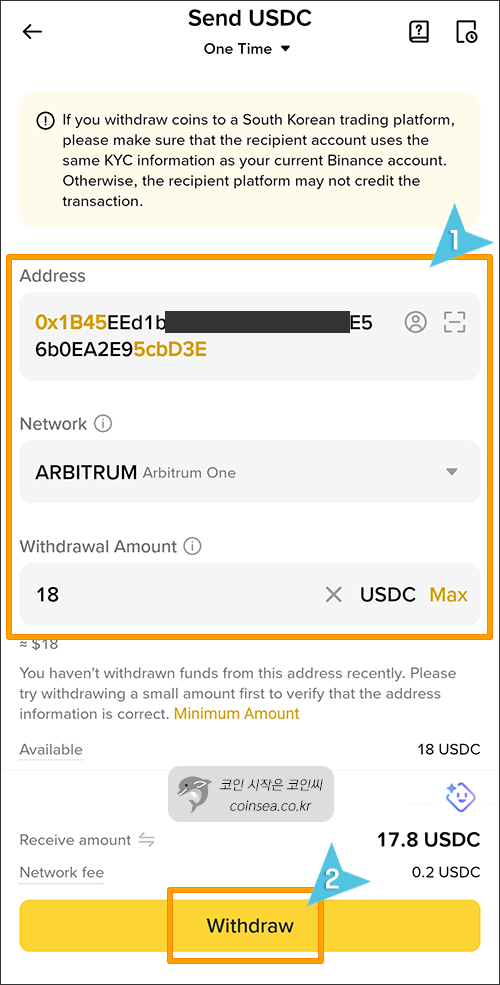
7. Address에 방금 메타마스크에서 복사한 아비트럼 네트워크의 입금주소를 붙여넣기 합니다. Network는 ARBITRUM을 선택하고 Withdrawal Amount(출금 수량)은 직접 입력하거나, 전부 보내시려면 Max를 클릭하시면 됩니다. 다 입력 후, 맨 하단의 Withdraw 버튼을 클릭합니다.
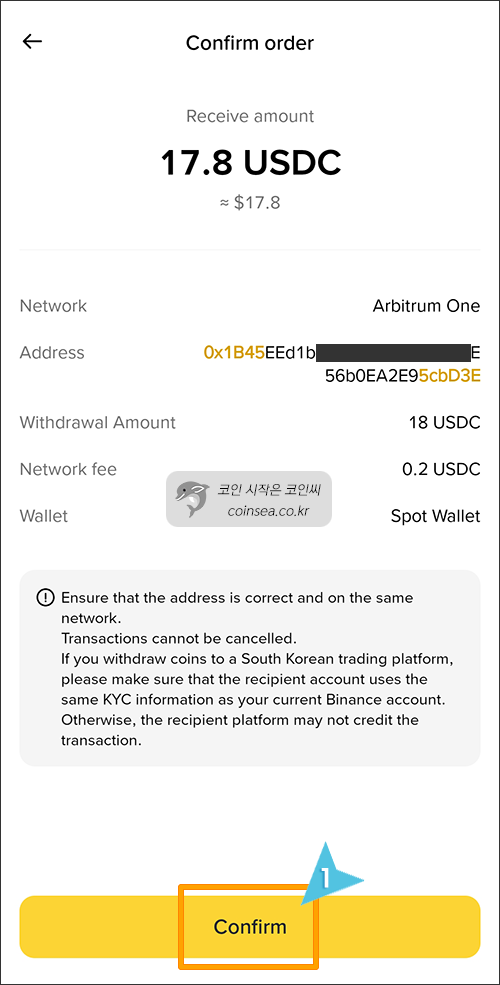
8. 출금 내역을 확인하고 하단의 "Confirm" 버튼을 클릭합니다.
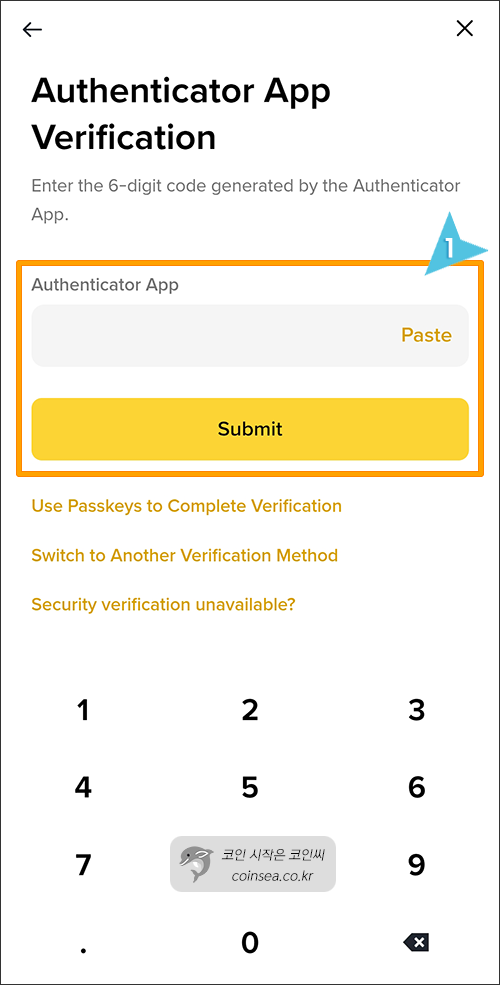
9. Passkey 인증 화면이 나오면 인증을 진행합니다. 만약 구글 OTP 인증으로 진행하시는 분들은 "My Passkeys Are Not Available"를 클릭해서 OTP인증을 진행하시면 됩니다.
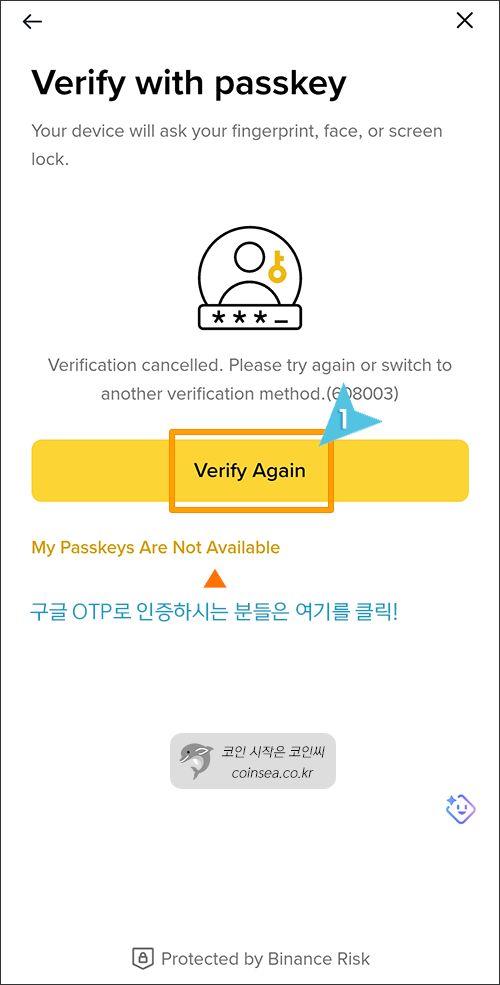
10. 위의 화면에서 하단의 "My Passkeys Are Not Available"를 클릭하시면 아래 이미지처럼 OTP인증이 가능합니다.
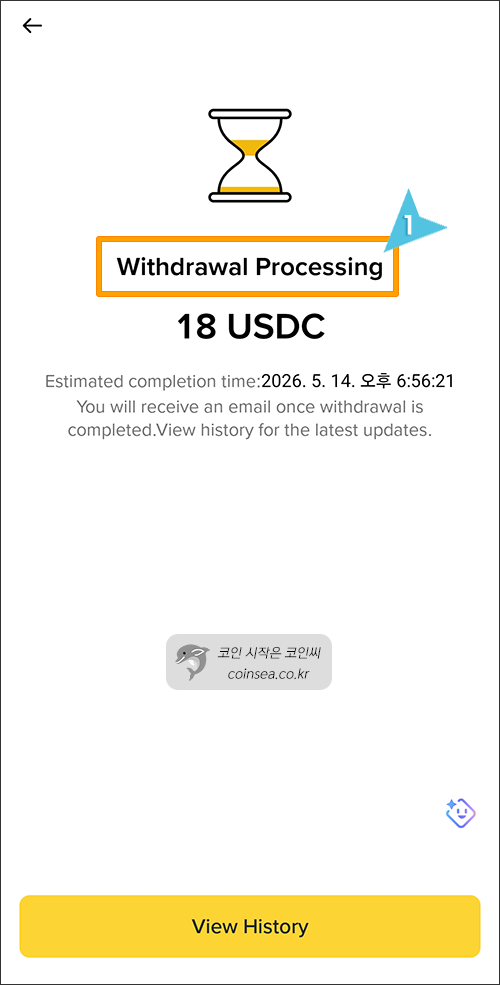
11. 출금 인증이 완료되면 출금이 진행중이라고 표시됩니다. 메타마스크로 이동해서 입금을 확인하시면 됩니다.
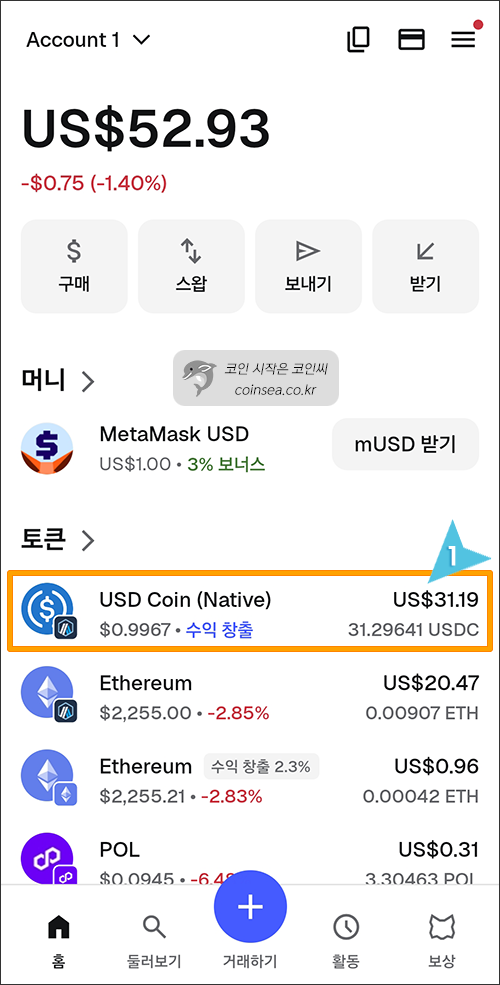
12. 바이낸스에서 메타마스크로의 입금은 엄청 빨라서 특별히 네트워크가 혼잡하지 않다면 1분이면 입금됩니다. 아래 이미지처럼 바이낸스에서 메타마스크 아비트럼 네트워크로 보낸 써클(USDC)이 입금된 것을 확인할 수 있습니다.
이상으로 바이낸스에서 메타마스크 아비트럼 네트워크로 USDC를 보내는 방법에 대해서 자세히 살펴보았습니다. 바이낸스와 함께 대박의 꿈을 이루시길 기원합니다. Good Luck~ !
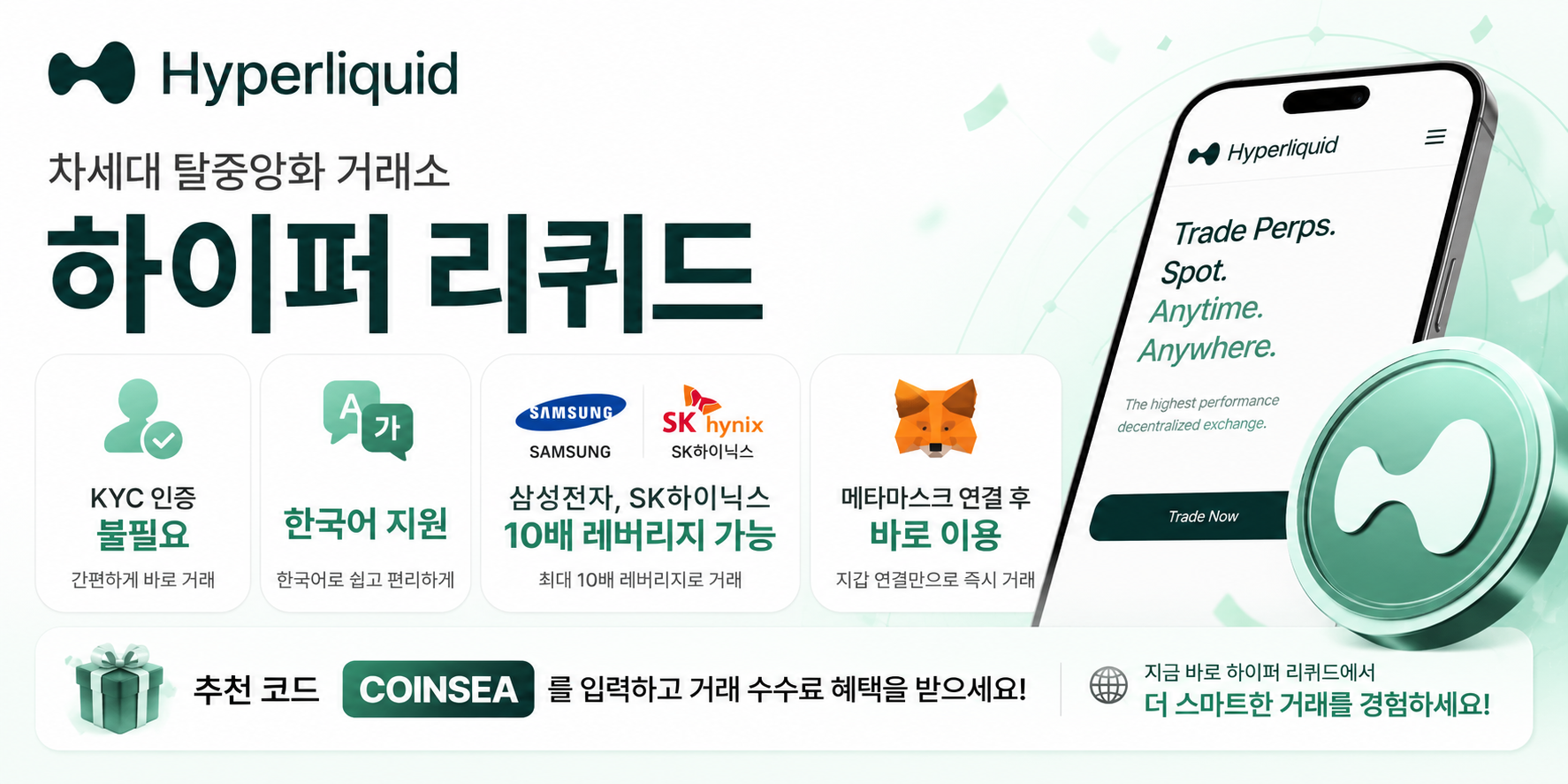
추천 코드(COINSEA)를 사용하면
최초 거래량 2,500만 달러까지 수수료 4% 할인을 받을 수 있습니다.
https://app.hyperliquid.xyz/join/COINSEA
'선물거래소 ▼ > 하이퍼리퀴드' 카테고리의 다른 글
| 하이퍼 리퀴드(HyperLiquid) - 거래소에 USDC 입금하는 방법 (0) | 2026.05.20 |
|---|---|
| 바이낸스에서 하이퍼리퀴드 거래소로 입금하는 방법 총정리(26년 최신판) (0) | 2026.05.20 |
| 바이낸스에서 메타마스크 아비트럼 네트워크로 ETH 보내는 방법 (0) | 2026.05.20 |
| 빗썸에서 하이퍼리퀴드 거래소로 입금하는 방법 총정리(26년 최신판) (0) | 2026.05.19 |
| 업비트에서 하이퍼 리퀴드 거래소로 입금하는 방법 총정리(26년 최신판) (0) | 2026.05.19 |