


모바일 메타마스크(MetaMask) 설치 및 주소 복사, 스왑, 브릿지 방법(2026년 최신 버전)


안녕하세요. 오늘 이 시간에는 모바일에서 메타마스크를 설치하고 이용하는 방법에 대해서 자세히 알아보도록 하겠습니다. 먼저 메타마스크 앱을 구글플레이나 앱스토어에서 다운받아 설치하시기 바랍니다. 급하신 분들은 아래 링크를 클릭하셔도 됩니다.
메타마스크 모바일 앱 다운로드
구글 플레이
https://play.google.com/store/apps/details?id=io.metamask&hl=ko
MetaMask: 암호화폐 거래 - Google Play 앱
빠르고 안전한 암호화폐 거래
play.google.com
애플 앱 스토어
https://apps.apple.com/us/app/metamask-trade-crypto/id1438144202
MetaMask: Trade Crypto App - App Store
Download MetaMask: Trade Crypto by MetaMask on the App Store. See screenshots, ratings and reviews, user tips, and more apps like MetaMask: Trade Crypto.
apps.apple.com
메타마스크(MetaMask) 설치하기
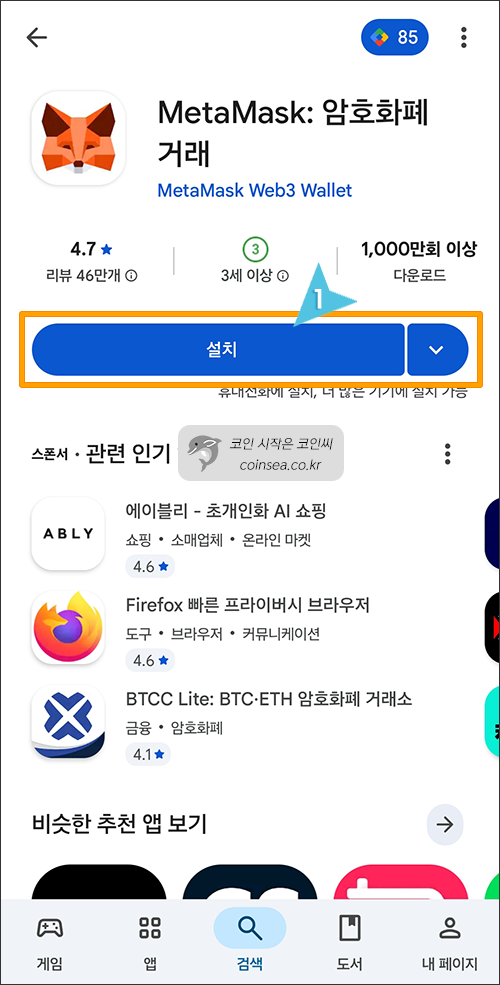
1. 구글 플레이나 앱 스토어에서 metamask를 검색하여 설치합니다.
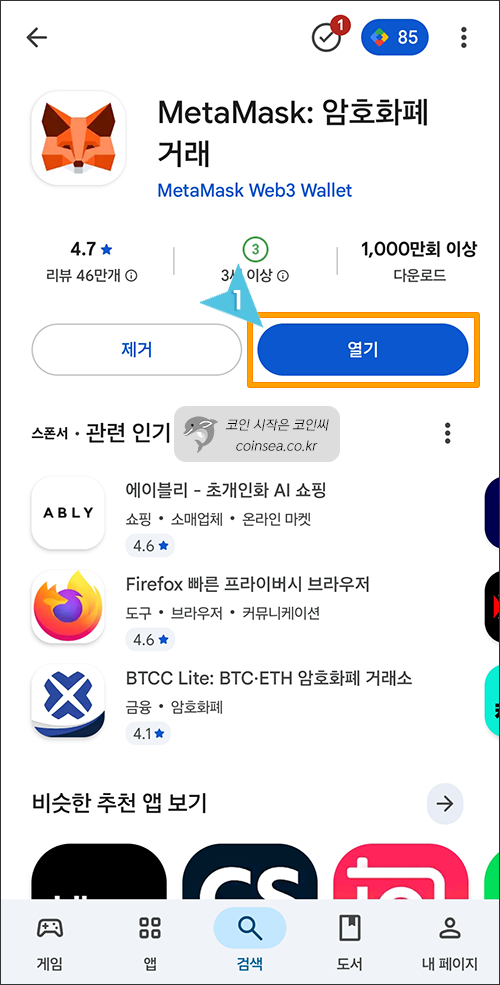
2. 설치가 완료되면 "열기"를 클릭하여 활성화합니다.
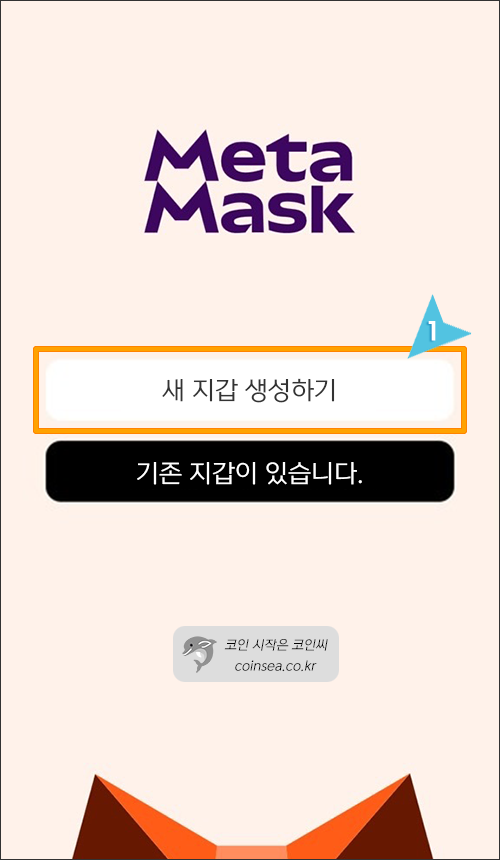
3. '새 지갑 생성하기'를 클릭합니다. 혹시 기존에 만든 메타마스크 지갑이 있으신 분들은 하단의 '기존 지갑이 있습니다'를 클릭해서 복구 구문을 입력후 기존 지갑을 로드 시키시면 됩니다.
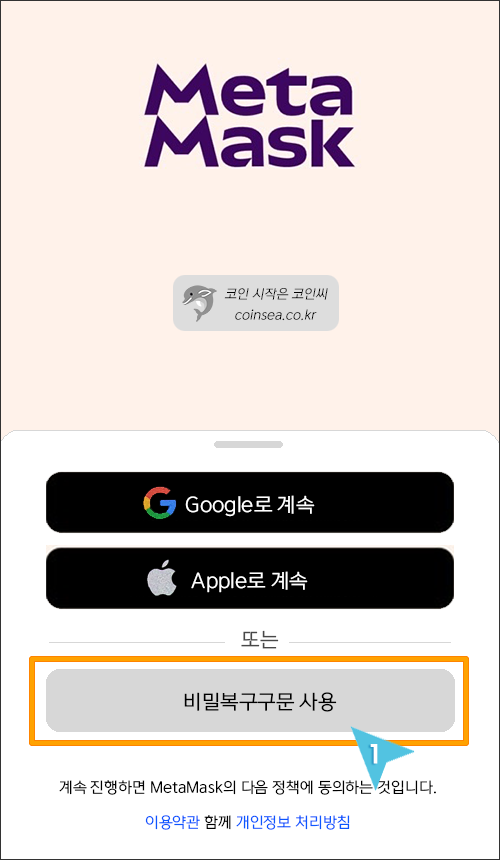
4. "비밀복구 구문 사용"을 클릭합니다.
5. 영어, 숫자, 특수문자 등을 조합하여 비밀번호를 만듭니다. 비밀번호와 복구 구문은 절대로 잊어버리면 안되니 꼭 메모를 해두시기 바랍니다.

6. 지문 인식으로 로그인을 하시려면 지문을 활성화합니다.
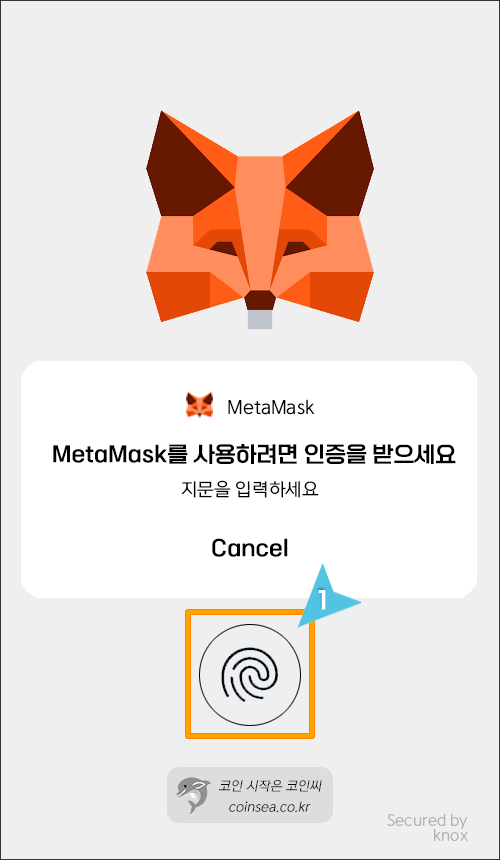
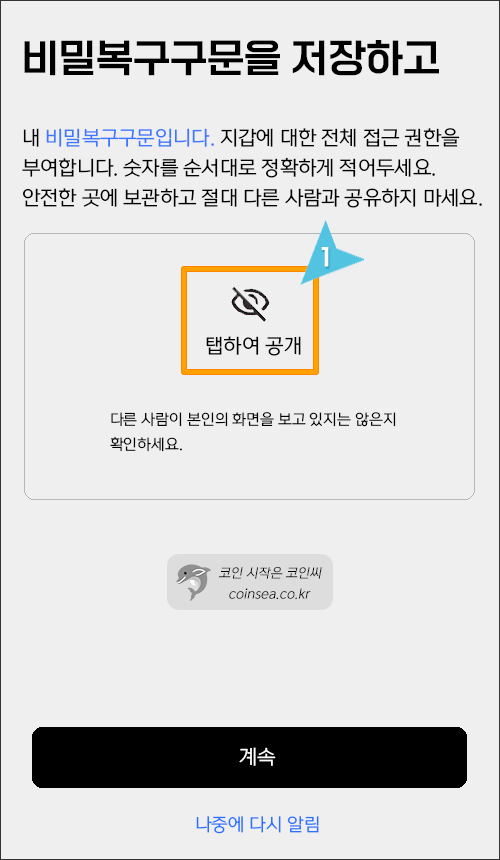
7. "탭하여 공개"를 클릭하면 비밀복구구문을 확인할 수 있는데 캡처를 하든, 사진을 찍든, 메모를 하든 반드시 기록해놓아야 나중에 앱이 삭제되거나, 다른 곳으로 불러오려고 할 때 가능합니다. 무조건 기록을 해두시기 바랍니다.
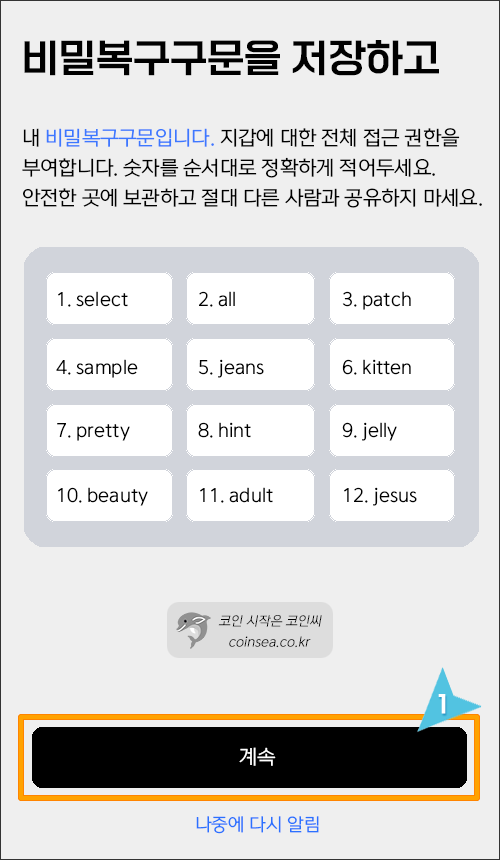
8. 이렇게 12자리 복구 구문이 보여지는데 반드시 메모를 하시고 "계속"을 클릭합니다.
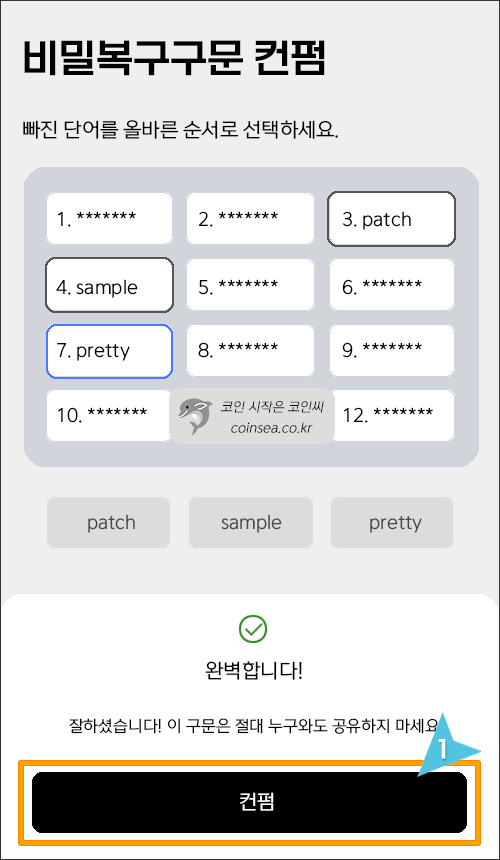
9. 메모해놓은 복구 구문을 확인해서, 아래에 있는 3개의 복구 구문을 빈 곳의 번호 순서대로 선택하고 "계속"을 클릭합니다.
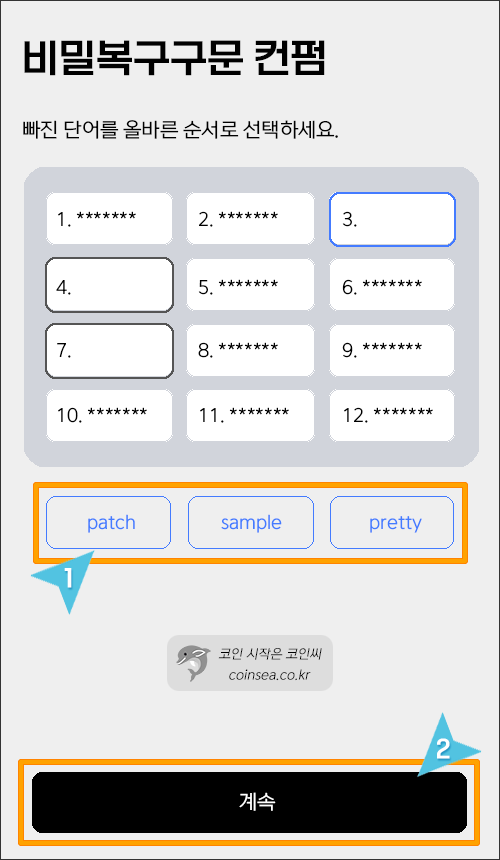
10. "컨펌"을 클릭합니다.
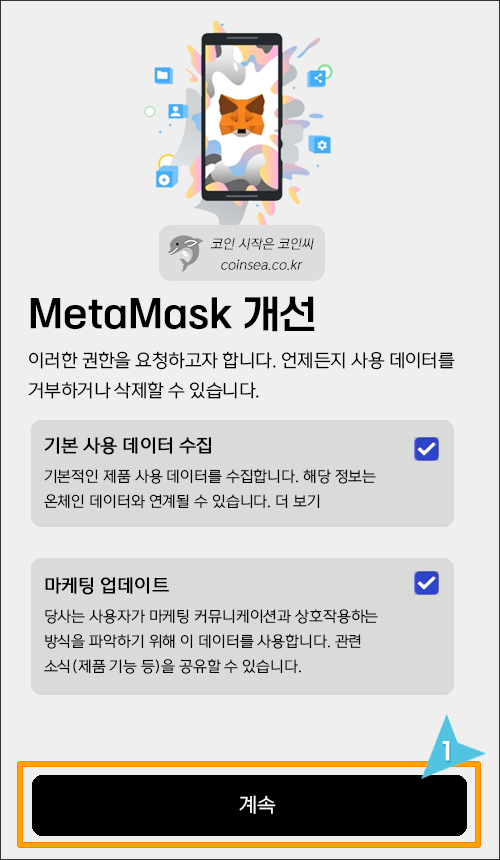
11. 마케팅에 활용해도 되겠냐는 문구입니다. 굳이 체크를 안해도 됩니다. "계속"을 클릭합니다.
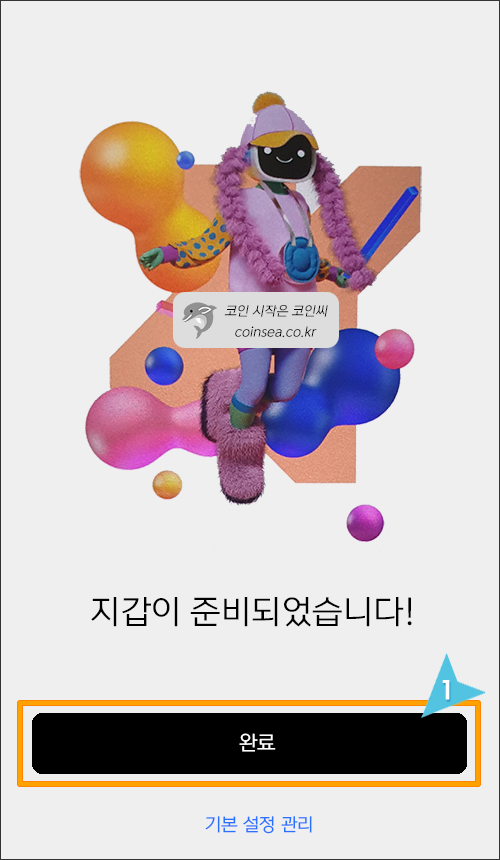
12. "완료"를 클릭합니다.
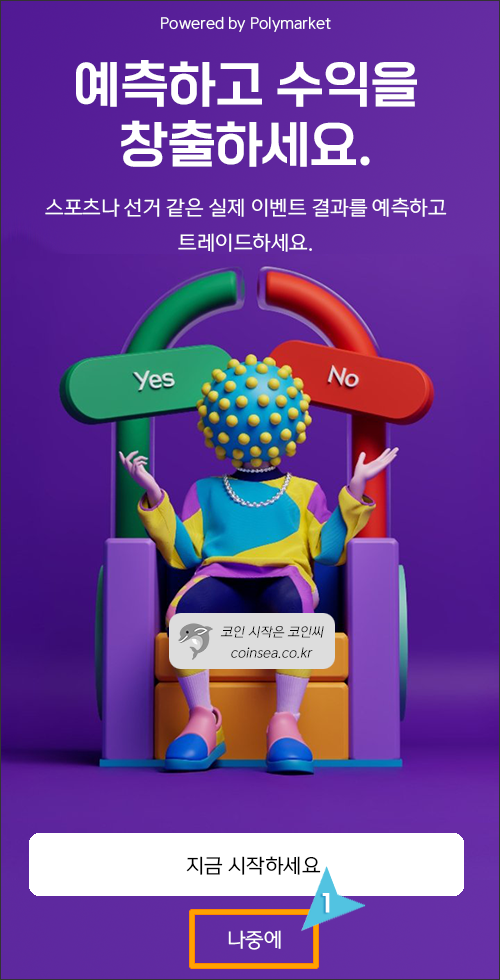
13. Yes, No 선택 게임을 트레이드하고 돈을 벌라는 광고인데 하단의 "나중에"를 선택합니다. 예전에 이와 비슷한 게임을 메타마스크에 연결해서 해본 적이 있는데 거의 도박이라고 생각하시면 됩니다.
14. 메타마스크의 설치가 정상적으로 완료되었습니다. 이제 메타마스크에서 구매, 스왑, 보내기, 받기, 브릿지 등이 가능합니다.
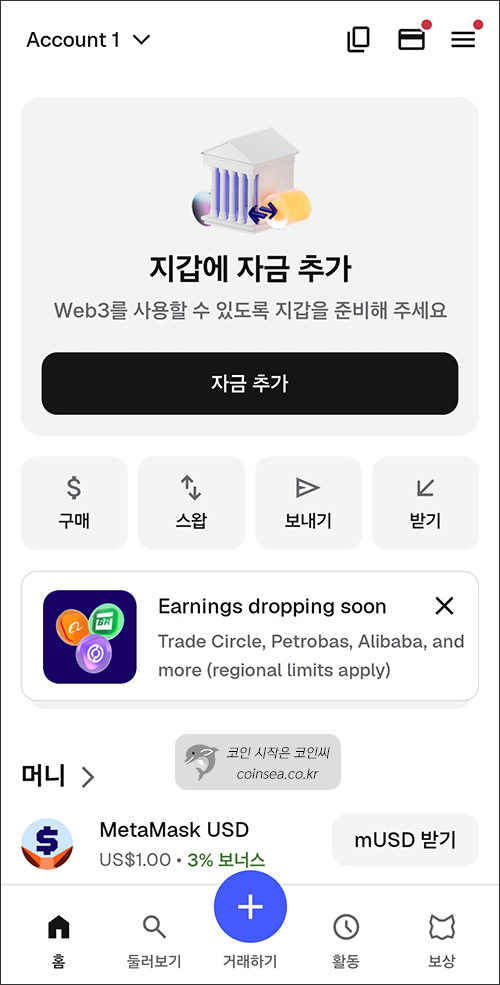
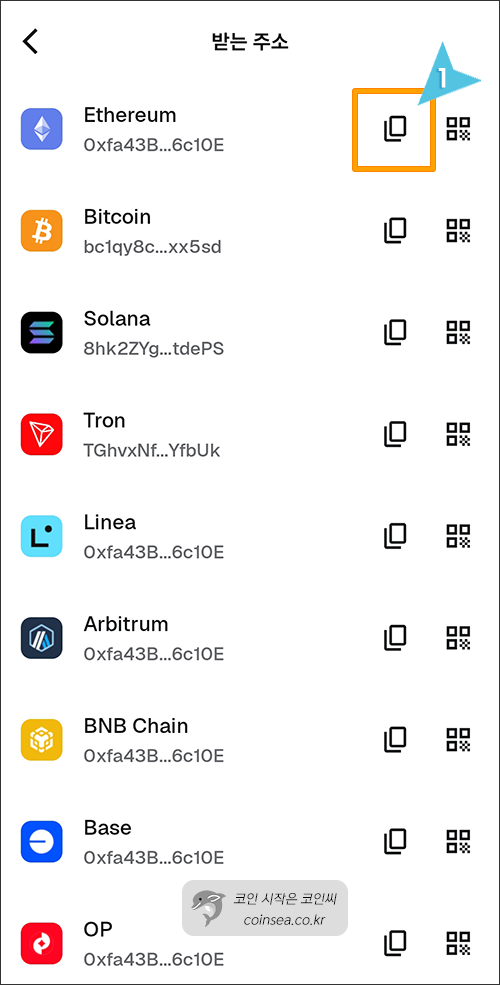
코인(토큰) 주소 복사하는 방법
1. 메타마스크 홈 화면 상단의 사각 아이콘을 클릭합니다.

2. 원하는 코인의 주소를 복사하시면 됩니다.
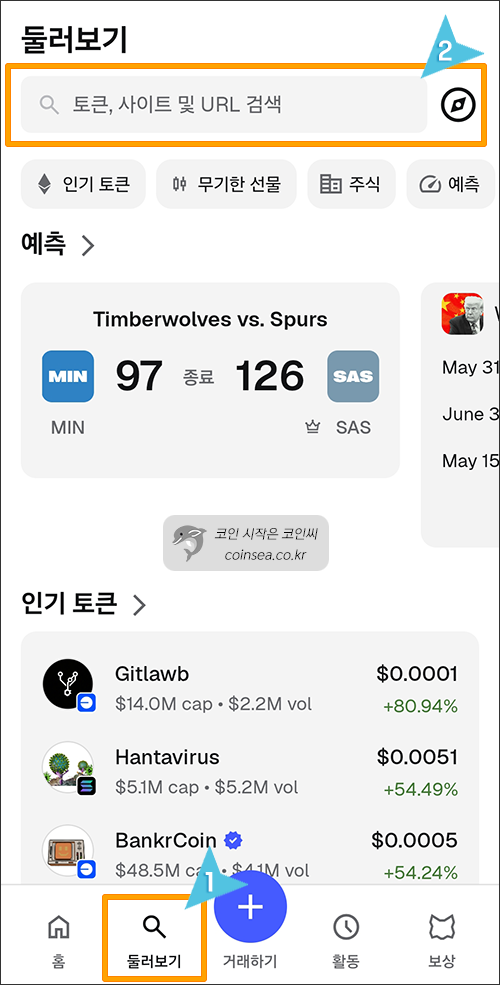
코인(토큰)을 브릿지 하는 방법
스왑은 동일한 네트워크 안에서 코인간 교환하는 것이라면, 브릿지는 다른 네트워크간 코인을 교환하는 것입니다.
1. 메타마스크 하단의 "둘러보기"를 클릭하면 상단에 브릿지가 가능한 URL을 입력하는 칸이 나옵니다. 이곳에 브릿지를 지원하는 URL을 입력하시면 됩니다.
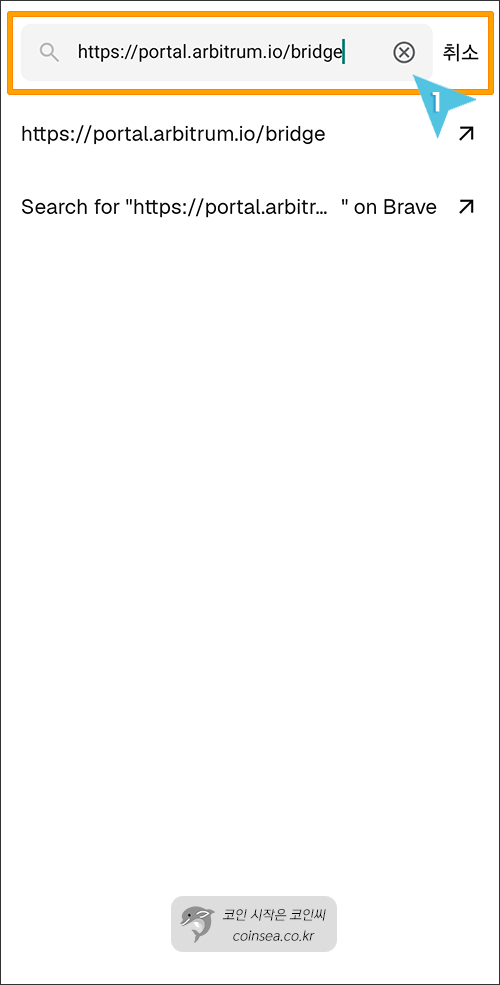
2. 저는 이더리움 네트워크의 ETH를 아비트럼 네트워크의 ETH로 브릿지하기 위해서 아래의 URL을 입력해보겠습니다.
https://portal.arbitrum.io/bridge
3. 이렇게 브릿지를 지원하는 페이지가 나오고 상단에 메타마스크와 연결할 수 있는 Connect Wallet이 뜹니다. 그곳을 클릭합니다.

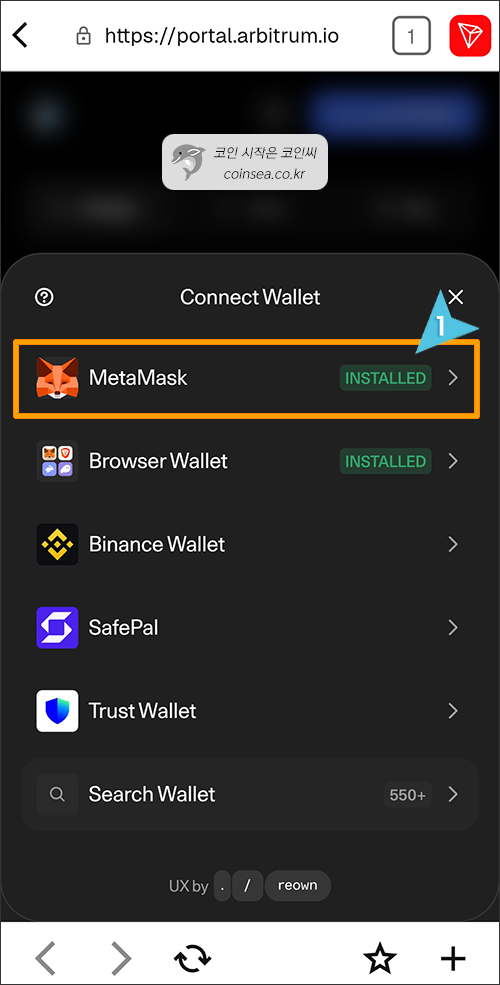
4. 월렛 선택에서 MetaMask를 선택합니다.
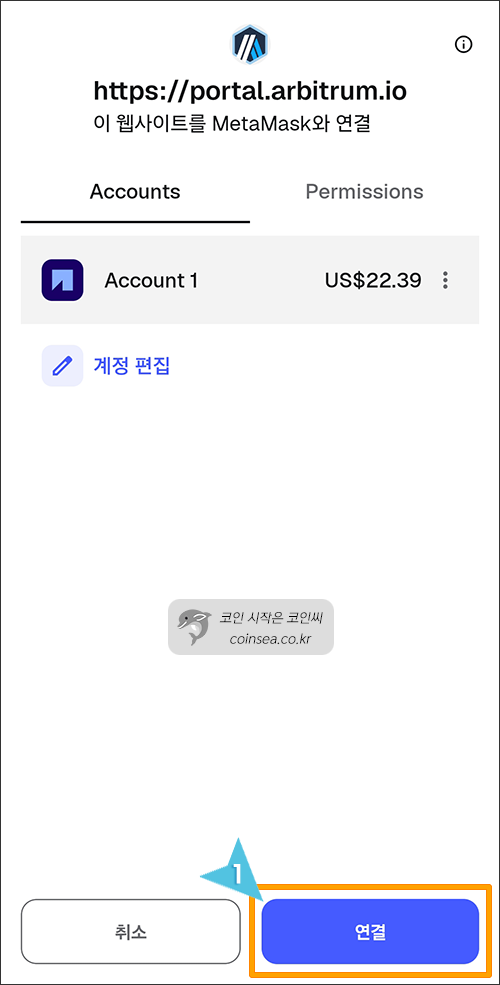
5. "연결"을 클릭해서 브릿지와 메타마스크를 연결합니다.
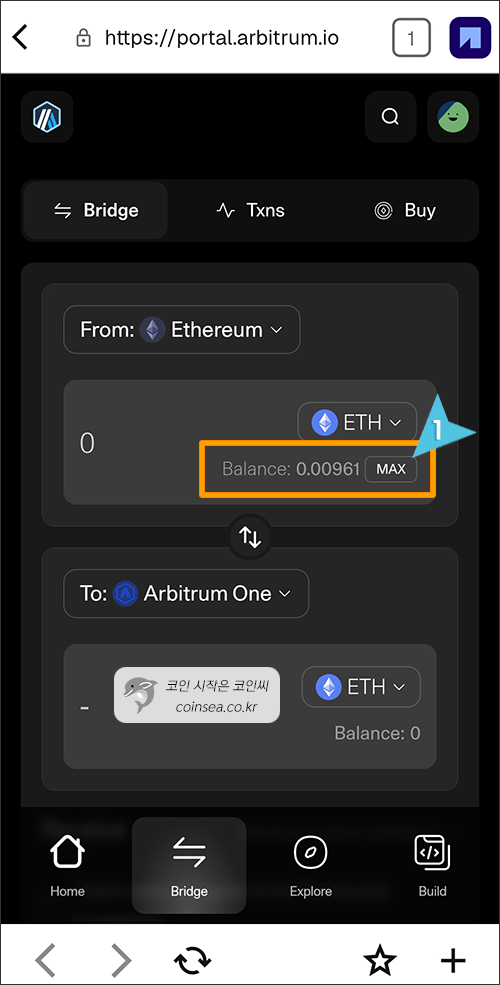
6. From은 이더리움 네트워크의 ETH, To는 브릿지를 원하는 네트워크의 코인을 선택합니다. 브릿지를 진행할 수량을 입력창에 직접 입력해도 되고, Balance를 참고해서 입력하시면 됩니다. 다만 주의 해야 할 점은 반드시 From 네트워크의 가스비(수수료)인 이더리움이 존재해야 합니다. 따라서 MAX를 선택하고 진행하시면 가스비 부족으로 브릿지가 되지 않습니다. 소량의 이더리움을 남겨두고 입력해야 합니다.
거래소는 출금시 해당 코인을 수수료로 사용하지만 메타마스크와 같은 월렛은 출금시 네트워크 코인을 수수료로 사용합니다. 만약 폴리곤 네트워크의 코인을 브릿지 한다면 반드시 네트워크 코인인 폴리곤이 있어야만 가능합니다.
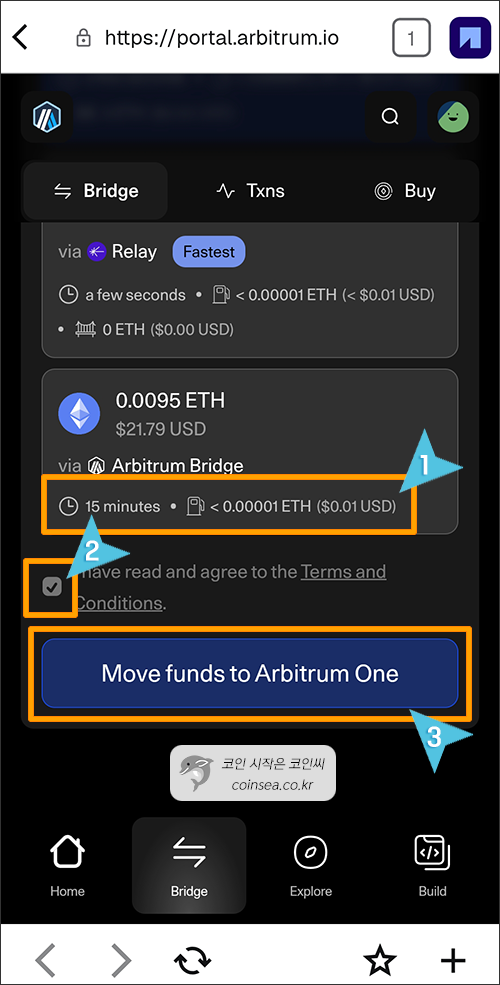
7. 수량을 입력하고 스크롤을 내려보면 필요한 가스비(수수료)가 표시됩니다. 약관 동의에 체크하시고 하단의 "Move funds to 네트워크"를 클릭하시면 브릿지가 성공적으로 완료됩니다.가스비가 부족하다는 주의 문구가 뜨면 브릿지 수량을 줄이거나, ETH를 이더리움 네트워크에 더 입금시키고 진행하시면 됩니다.
8. 메타마스크 홈에 돌아오면 이렇게 브릿지한 아비트럼 네트워크의 ETH가 보여집니다. 이런식으로 현재 네트워크 코인을 다른 네트워크 코인으로 브릿지를 할 수 있습니다.
코인(토큰)을 스왑하는 방법
브릿지는 다른 네트워크 코인끼리 교환하는 것이고, 스왑은 동일한 네트워크 안의 코인끼리 교환하는 것입니다.
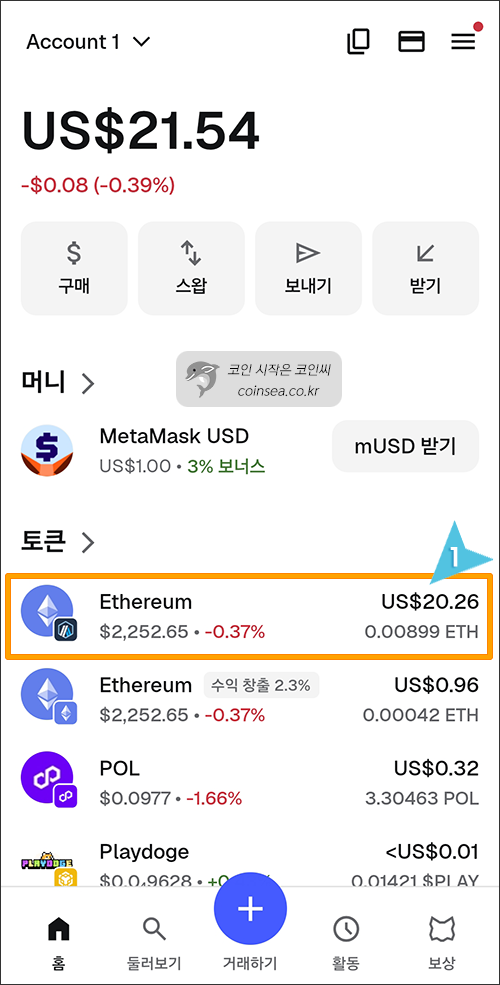
1. 스왑을 원하는 코인을 선택합니다.
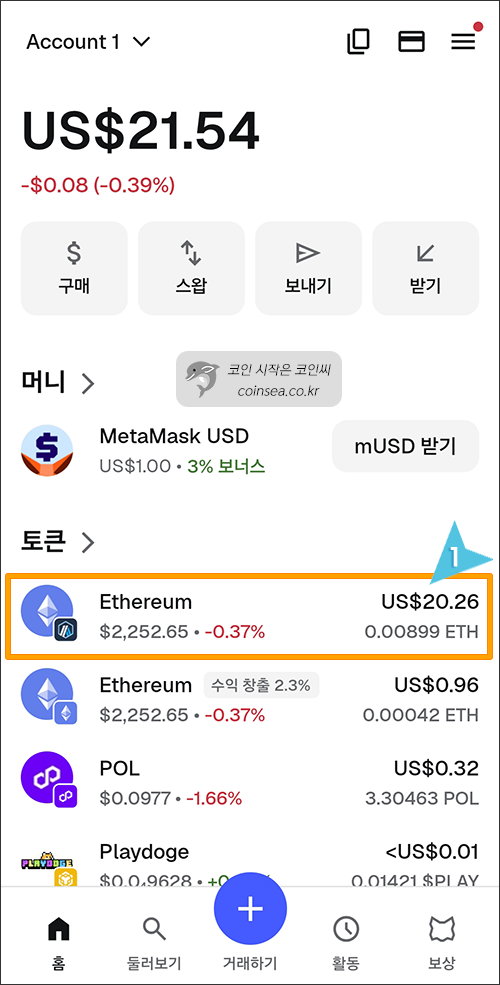
2. 하단의 "스왑"을 클릭합니다.

3. 스왑할 수량을 입력합니다. 주의할 점은 수수료(가스비)인 네트워크 코인이 반드시 존재해야 합니다. 현재 아비트럼 네트워크의 ETH를 USDC로 스왑하려고 하는데 아비트럼 네트워크는 ETH를 수수료로 사용합니다. 따라서 ETH를 '최대' 선택하고 스왑을 진행하면 가스비 부족으로 스왑이 되지 않습니다. 가스비로 사용할 소량의 ETH를 남겨두고 스왑을 하시기 바랍니다.
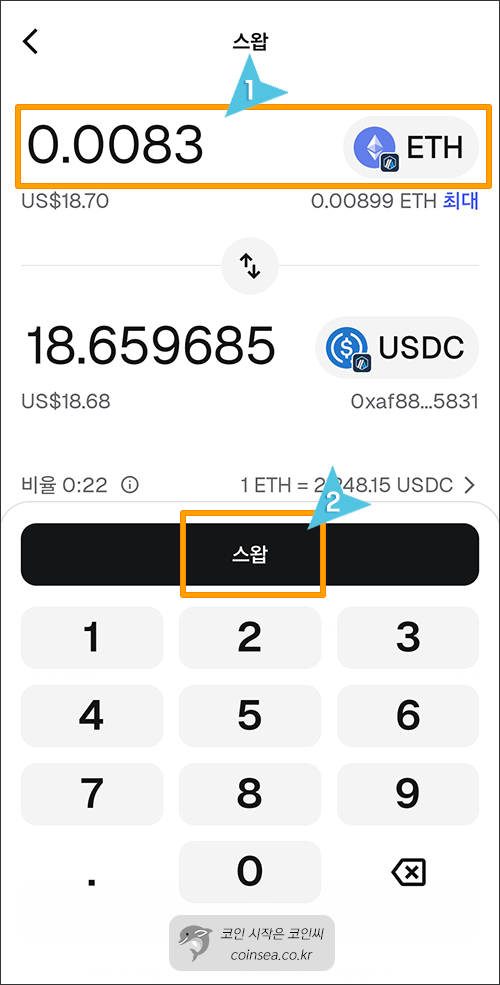
4. 이렇게 아비트럼 네트워크의 ETH와 스왑된 USDC가 보여지는 것을 확인할 수 있습니다.
메타마스크 참고 사항
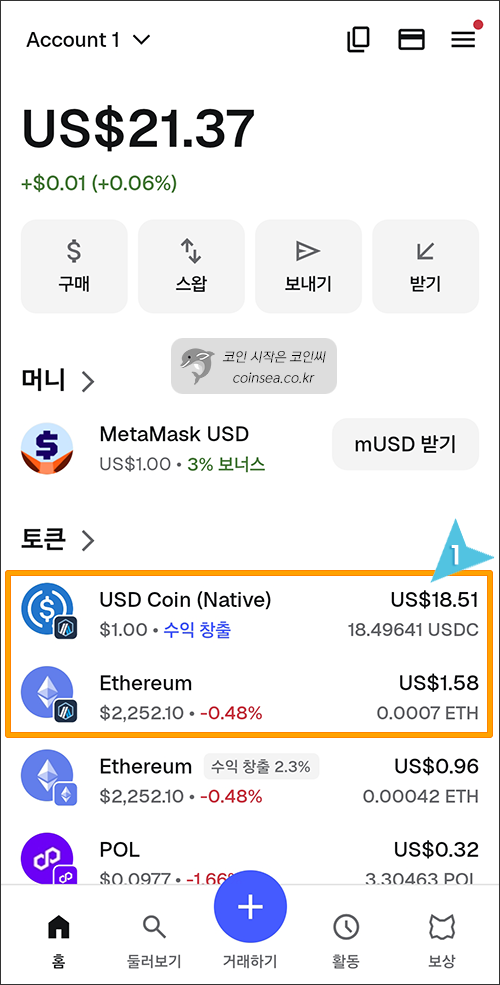
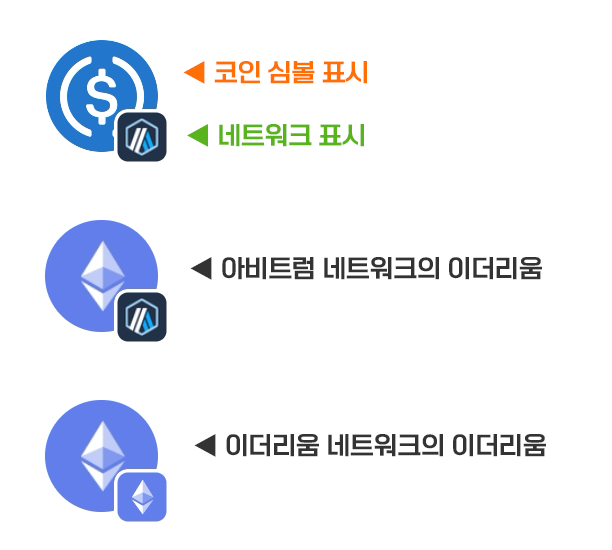
초보자 분들이 가끔 "코인 심볼 아래에 있는 작은 심볼은 뭐지?" 라고 궁금해 하시는 분들이 계십니다. 메타마스크는 코인 심볼과 네트워크를 같이 표시하고 있습니다. 동일한 코인이라도 어떤 네트워크에 있냐에 따라서 그 기능이 달라지게 됩니다.
아래 이미지를 보시면 USDC인 써클 심볼이 있고, 바로 아래에 아비트럼 심볼이 작게 붙어 있습니다. 이것은 아비트럼 네트워크안의 USDC를 뜻하는 것입니다.
바로 아래에 있는 이더리움도 아비트럼 심볼이 붙어 있는데 이것은 아비트럼 네트워크 안의 이더리움입니다. 그 아래에 있는 이더리움 심볼 안에 작은 이더리움이 있는 것은 이더리움 네트워크 안의 이더리움이라는 표시입니다.
즉 작은 심볼은 네트워크를, 큰 심볼은 코인을 나타내니 참고하시기 바랍니다.
이상으로 모바일에서 메타마스크를 설치하고 스왑 및 브릿지를 하는 방법에 대해서 자세히 살펴보았습니다. 메타마스크와 함께 대박의 꿈을 이루시길 기원합니다.
'선물거래소 ▼ > 하이퍼리퀴드' 카테고리의 다른 글
| 바이낸스에서 메타마스크 아비트럼 네트워크로 ETH 보내는 방법 (0) | 2026.05.20 |
|---|---|
| 빗썸에서 하이퍼리퀴드 거래소로 입금하는 방법 총정리(26년 최신판) (0) | 2026.05.19 |
| 업비트에서 하이퍼 리퀴드 거래소로 입금하는 방법 총정리(26년 최신판) (0) | 2026.05.19 |
| 업비트에서 메타마스크 개인지갑 주소 등록하는 방법 (0) | 2026.05.19 |
| 빗썸에서 메타마스크 개인지갑 주소 등록하는 방법 (0) | 2026.05.19 |