


빗썸에서 메타마스크 개인지갑 주소 등록하는 방법


에어드랍에 참여하거나, NFT 판매를 하거나 또는 해외 DEX 거래소 등을 이용하려면 메타마스크와 같은 개인지갑이나 거래소 Web3지갑을 이용해야 합니다. 그런데 국내거래소에서 개인지갑으로 코인을 출금하기 위해서는 미리 개인지갑 주소 등록을 해야만 정상적인 출금이 가능합니다. 따라서 오늘 이 시간에는 빗썸에서 개인지갑 주소를 등록하는 방법에 대해서 자세히 배워보도록 하겠습니다.
먼저 빗썸에서 메타마스크 출금 주소를 등록하기 위해서는 메타마스크와 PASS 앱이 설치되어 있어야 합니다. 메타마스크가 설치되어 있지 않다면 아래 포스팅을 참고해서 설치 후에 따라하시기 바랍니다.
모바일 메타마스크(MetaMask) 설치 및 주소 복사, 스왑, 브릿지 방법(2026년 최신 버전)
안녕하세요. 오늘 이 시간에는 모바일에서 메타마스크를 설치하고 이용하는 방법에 대해서 자세히 알아보도록 하겠습니다. 먼저 메타마스크 앱을 구글플레이나 앱스토어에서 다운받아 설치하
coinx.tistory.com
혹시 아직 빗썸에 가입하지 않으신 분들은 아래의 링크로 가입하거나, 또는 가입후 초대코드에 MARKET를 입력하시고, 30만원어치 거래하시면 7만원의 증정금을 받을 수 있습니다. 꼭 초대코드로 가입을 하시거나, 가입 후 초대코드에 MARKET를 등록하셔서 증정금을 받으시기 바랍니다.
https://m.bithumb.com/react/referral/guide?referral=MARKET

메타마스크 주소 등록 방법
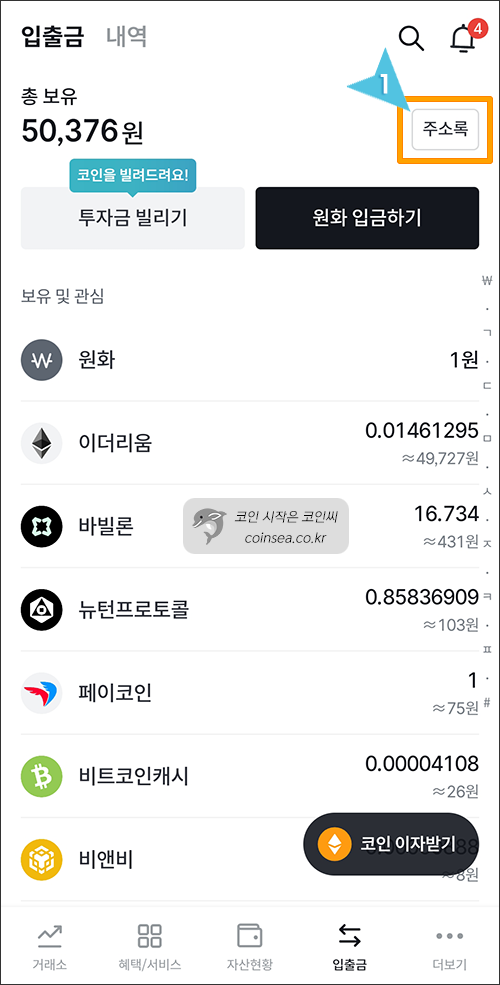
1. 빗썸 앱 하단의 "입출금" 버튼을 클릭합니다.

2. "주소록"을 클릭합니다.
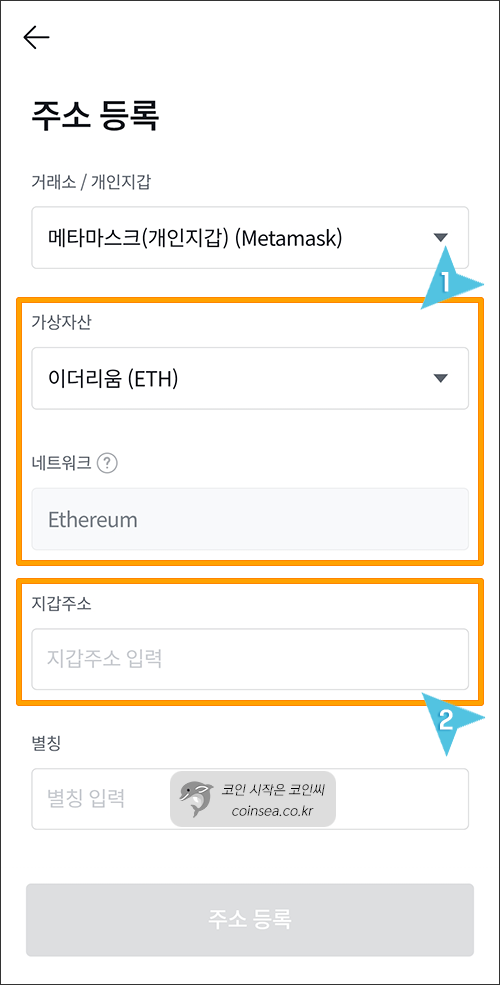
3. "주소 등록"을 클릭합니다.

4. "메타마스크(개인지갑)"을 선택합니다.

5. 가상자산에서 이더리움 네트워크를 등록하시려면 ETH를 선택하시고 네트워크를 Ethereum을 선택합니다. 다른 코인이나 네트워크의 지갑주소를 등록하시려는 분들은 해당 코인과 네트워크를 선택하시면 됩니다. 그리고 지갑 주소를 입력하기 위해서 메타마스크 앱을 실행합니다.
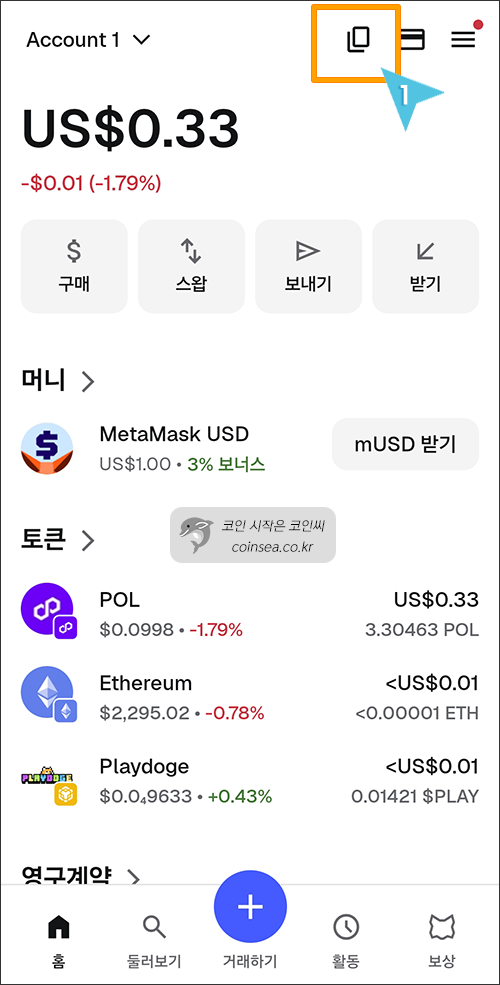
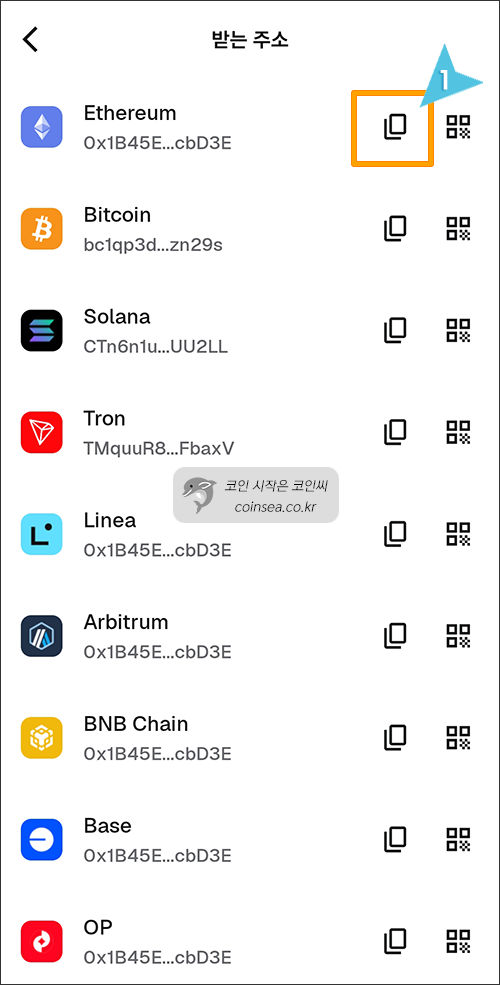
6. 메타마스크 홈 화면에서 맨 상단의 사각형 아이콘을 클릭합니다.
7. Ethereum 우측의 사각형 아이콘을 클릭해서 주소를 복사합니다.
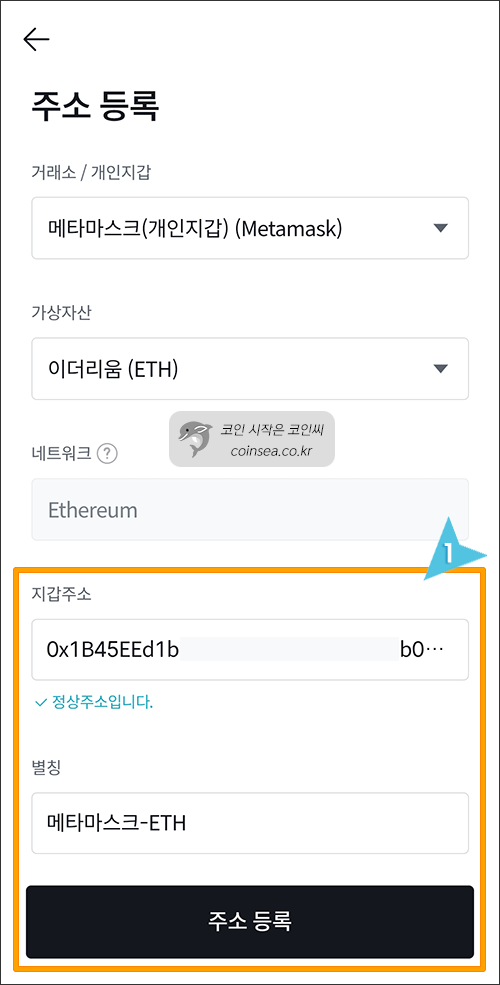
8. 메타마스크에서 복사한 이더리움 입금 주소를 "지갑 주소"에 붙여넣기 하고, 별칭은 알아보기 쉽게 '메타마스크-ETH' 등으로 입력하고 "주소 등록" 버튼을 클릭합니다.
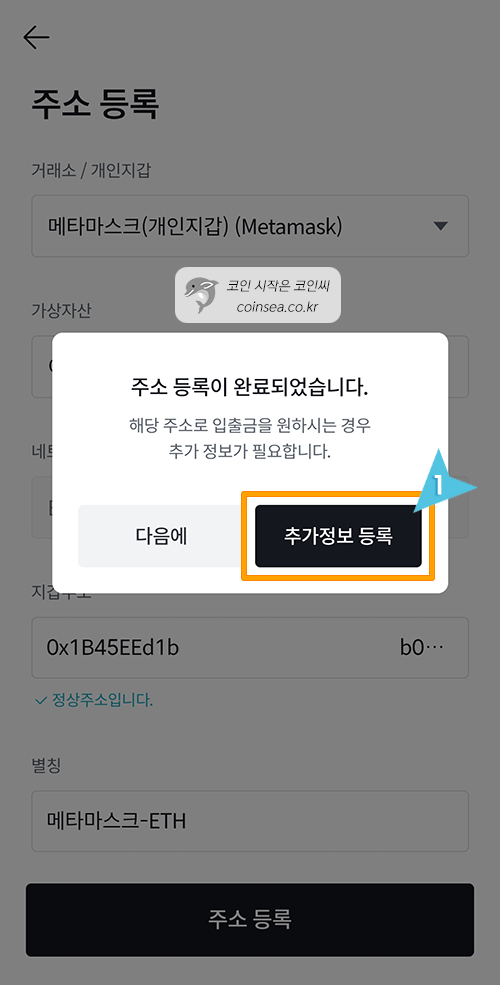
9. 주소 등록이 완료되었지만 입출금을 위해서 추가 정보 입력이 필요합니다. "추가정보 등록" 버튼을 클릭합니다.
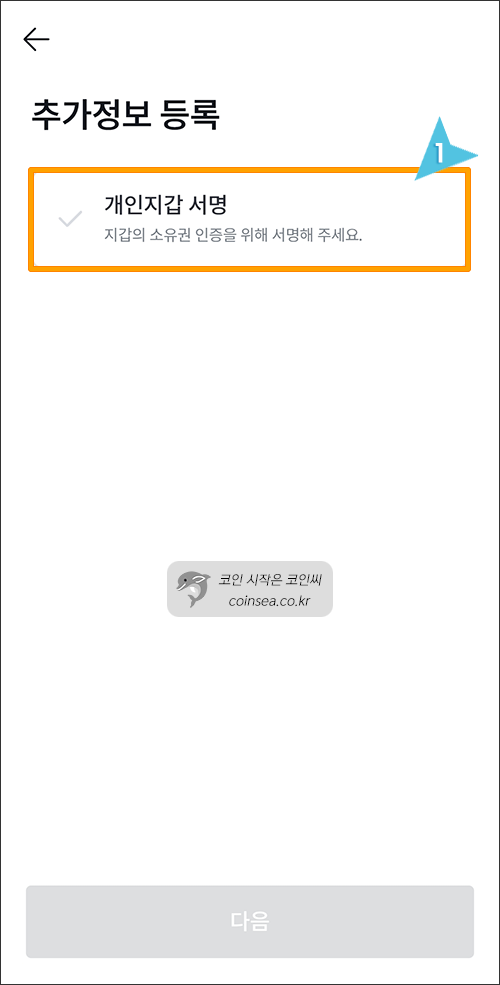
10. "개인지갑 서명" 버튼을 클릭합니다.
11. 하단의 "본인 확인"을 클릭합니다.
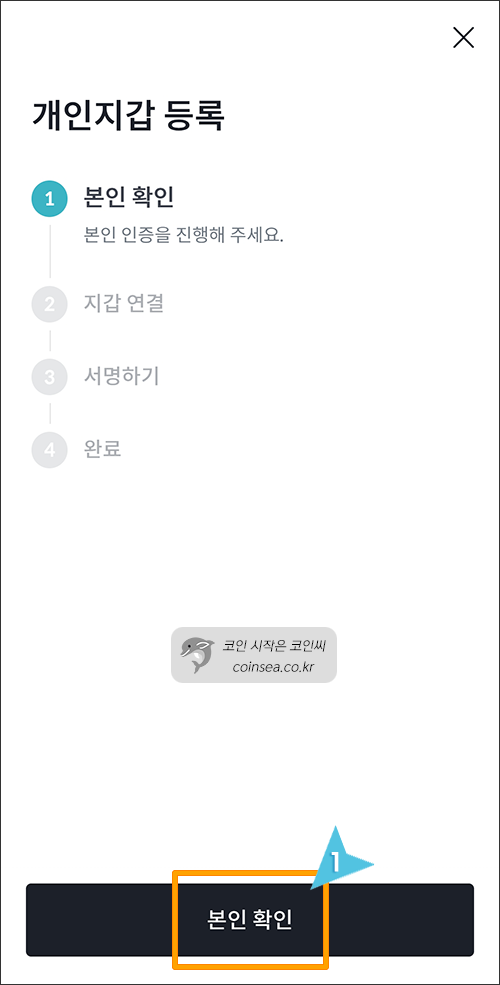
12. 빗썸은 개인지갑 주소 등록시 PASS앱을 통한 인증을 진행합니다. PASS앱을 설치되지 않으신 분들은 구글 플레이나 앱 스토어에서 PASS를 검색후 설치하시고 따라하시기 바랍니다.
인증화면에서 이름과 통신사, 전화번호를 입력후, "다음"을 클릭합니다.
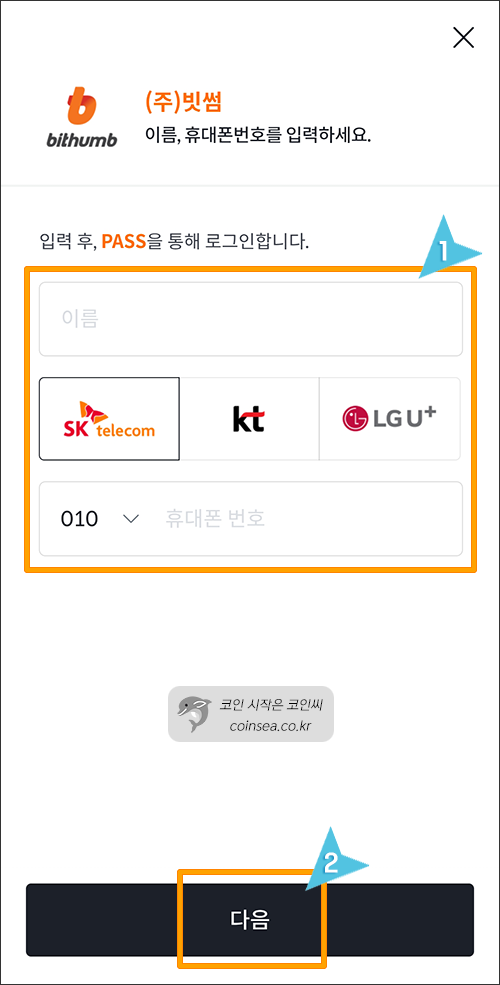
13. PASS앱으로 인증 메시지가 보내졌습니다. PASS앱을 열어서 확인합니다.

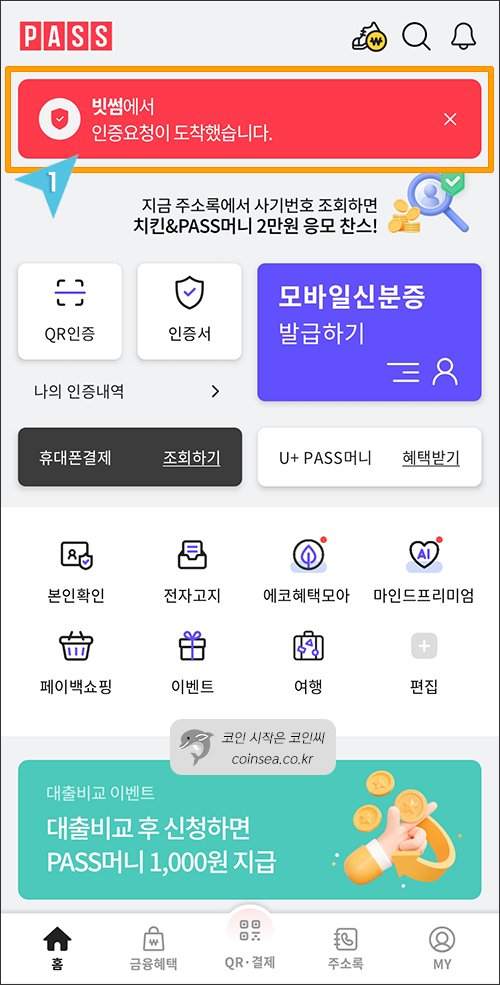
14. PASS 앱 상단에 '빗썸에서 인증요청이 도착했습니다.'라고 떠있는데 그것을 클릭합니다.
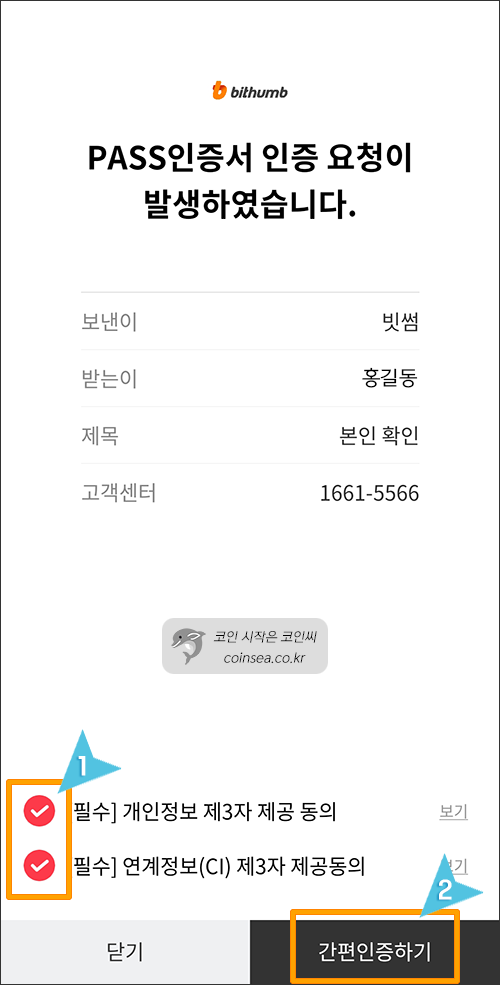
15. 정보 제공에 체크후, "간편인증하기"를 클릭하여 인증을 완료합니다.
16. 인증이 완료되었습니다. "닫기"를 누른 후, 빗썸 앱으로 이동합니다.
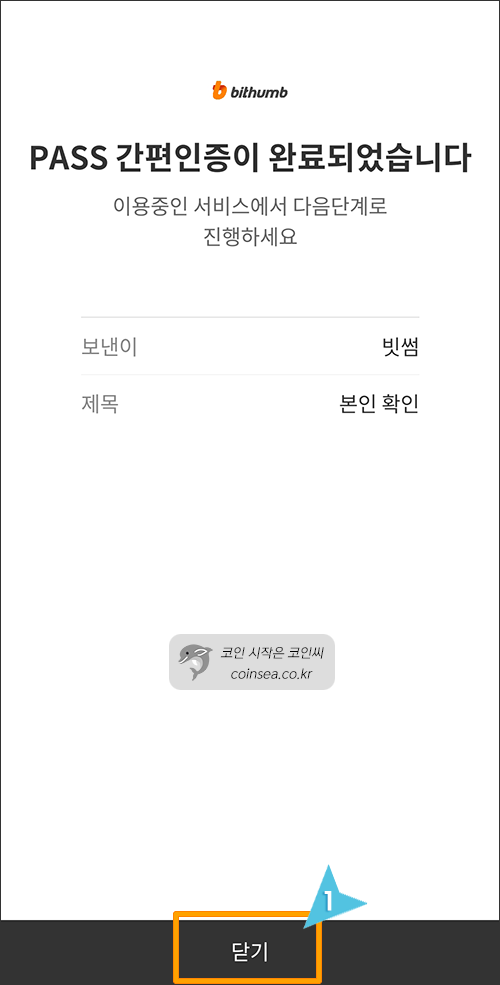
17. 빗썸의 PASS 인증화면 하단의 "다음"을 클릭합니다.
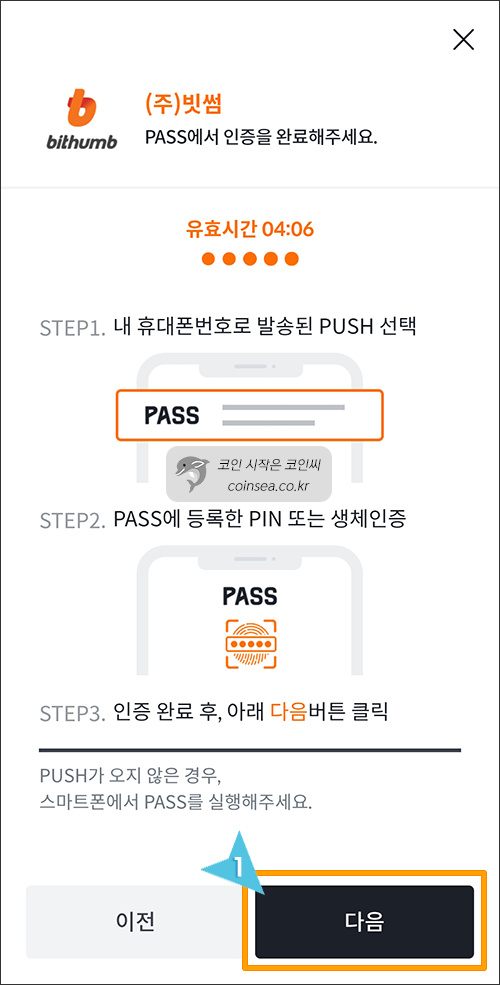
18. 이번에는 하단의 "연결하기"를 클릭합니다.
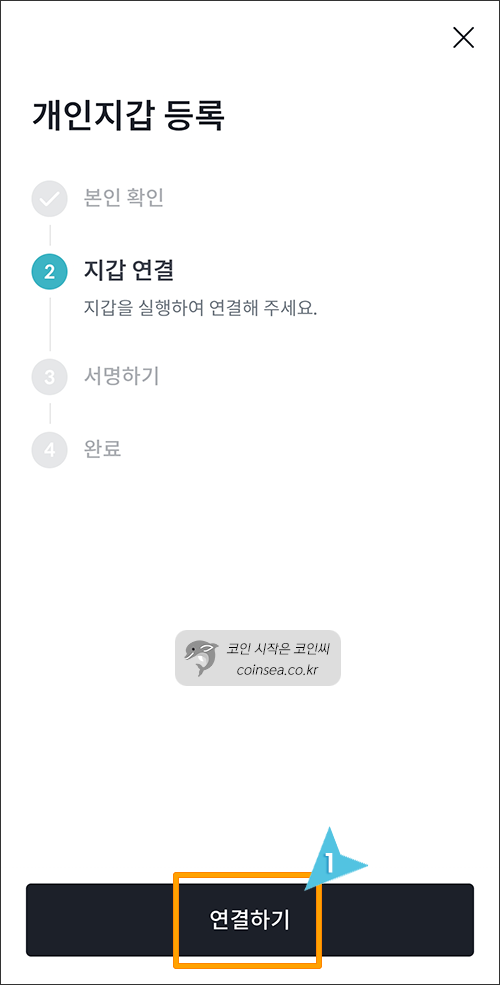
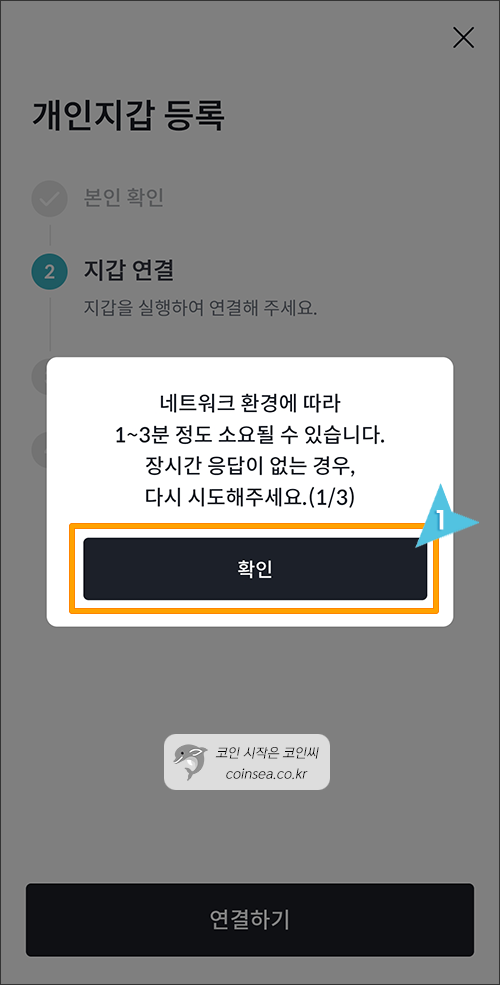
19. 메타마스크 앱이 자동으로 실행되는데 만약 응답이 없으면 3분 정도 기다렸다가 다시 시도하면 됩니다.
20. 메타마스크 앱에서 하단의 "연결" 버튼을 클릭합니다.
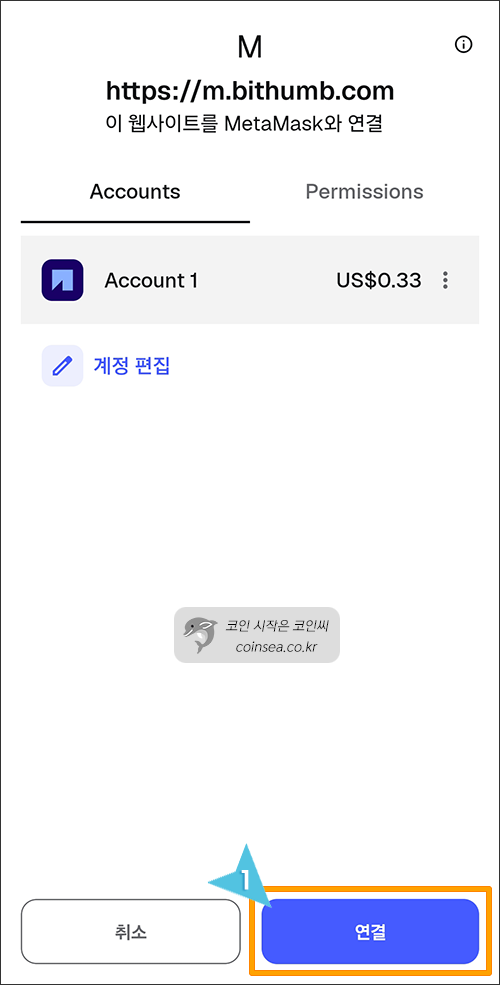
21. 이번에는 하단의 "서명하기"를 클릭합니다.
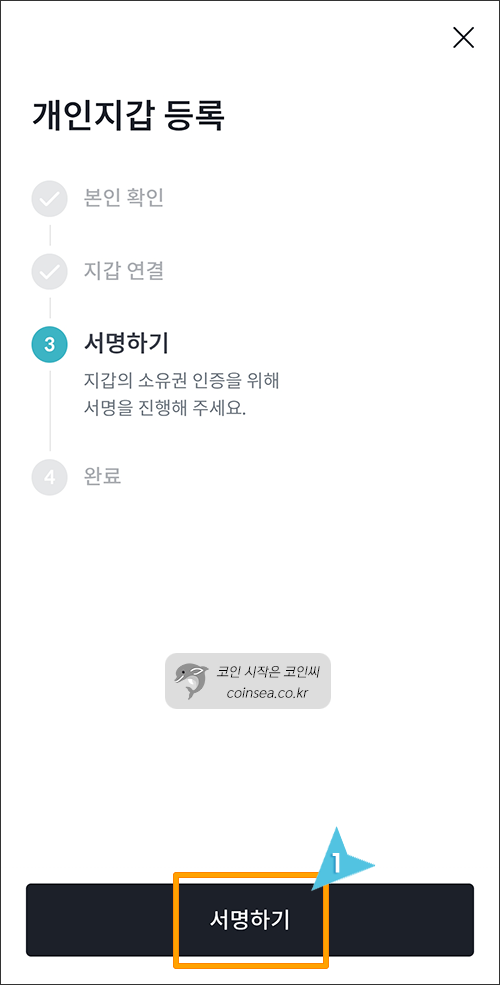
22. 이번에도 메타마스크 앱이 실행되면서 서명 요청 화면이 뜨는데 "컨펌" 버튼을 눌러서 인증을 해주세요.
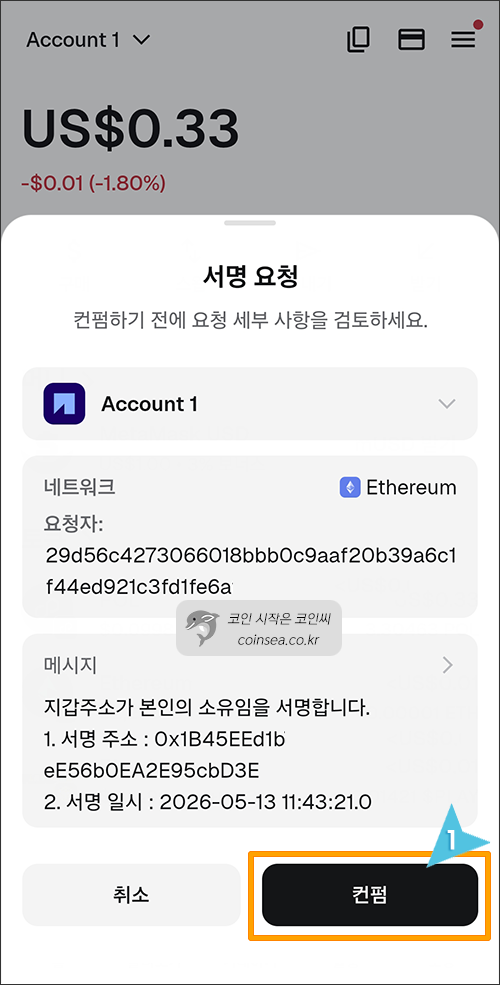
23. 개인지갑 소유 인증이 완료되었습니다. 하단의 "완료" 버튼을 클릭합니다.
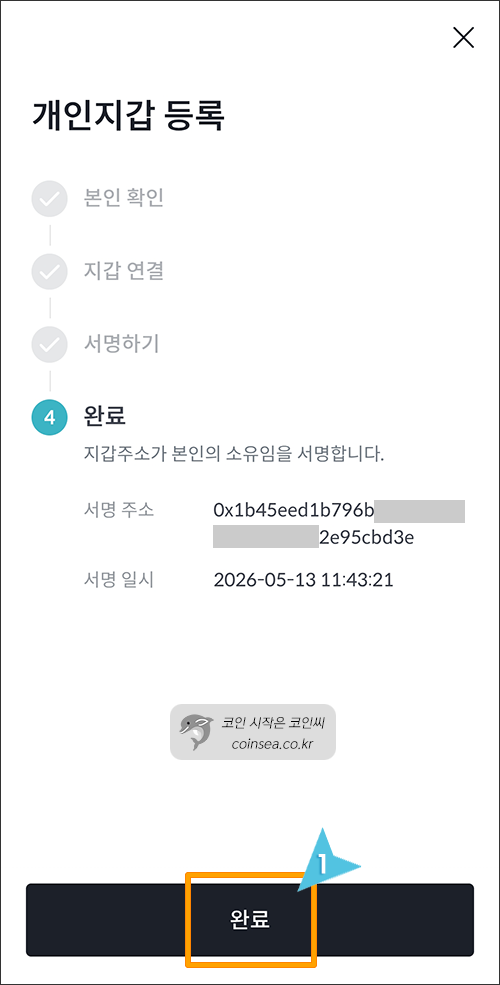
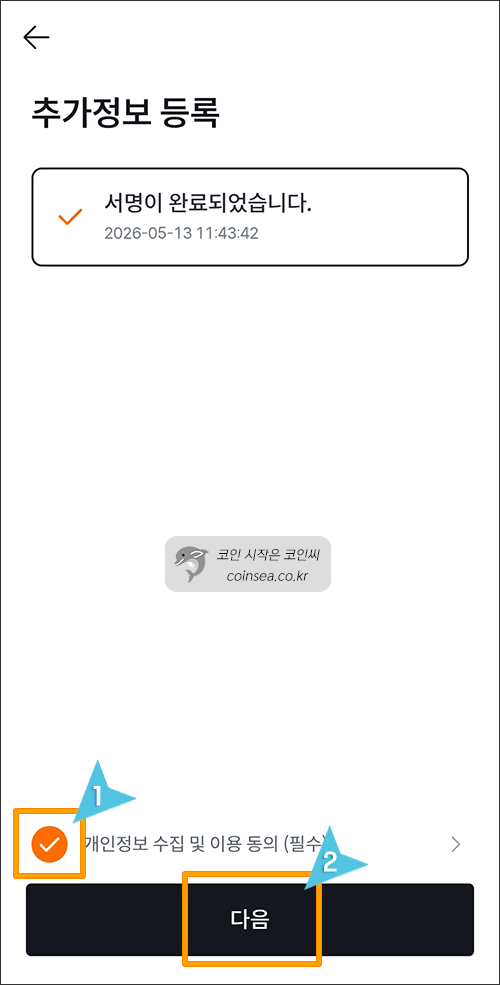
24. 하단의 개인정보 수집 동의에 체크 후, "다음"을 클릭합니다.
25. 추가할 코인을 직접 선택하거나, 귀찮다면 그냥 '전체 선택'을 누르고 추가해도 됩니다. 코인 선택 후 확인을 클릭합니다.

26. 네트워크 선택이나 오입금에 주의하라는 문구입니다. 주의 사항을 읽어보시고 "예"를 클릭합니다.

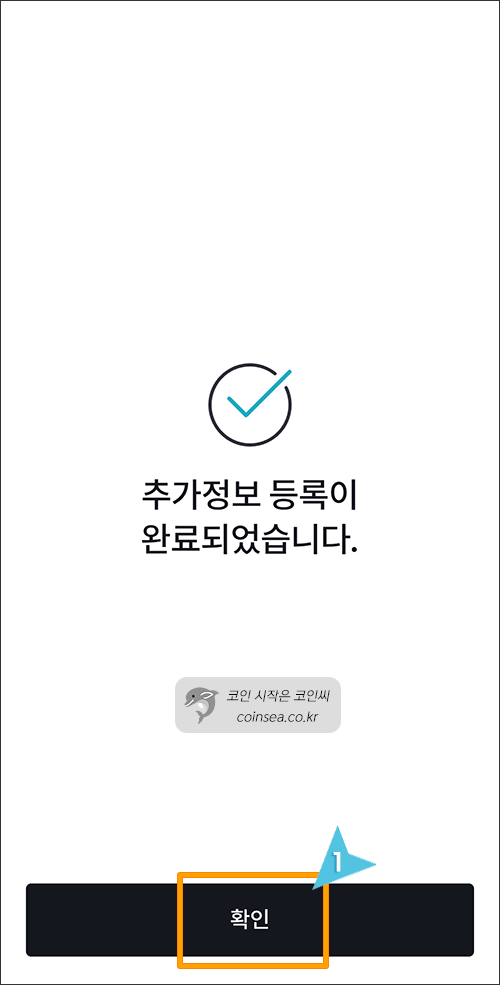
27. 추가 정보 등록이 완료되었습니다. 하단의 "확인"을 클릭합니다.
28. 주소록을 확인해보시면 이렇게 메타마스크 개인지갑 주소가 등록된 것을 확인할 수 있습니다. 이제 코인을 메타마스크로 출금하시면 됩니다.

다만 출금시 주의해야 할 점은 반드시 동일한 네트워크를 지원하는 코인끼리만 코인을 주고 받아야 합니다. 또한 메타마스크 개인지갑 주소는 네트워크별로 등록이 가능합니다.
그리고 거래소와 달리 메타마스크와 같은 개인지갑은 수수료(가스비)로 해당 네트워크 코인이 사용됩니다. 이더리움 네트워크 안의 코인을 출금하거나 스왑을 하려면 반드시 네트워크 코인인 이더리움이 있어야만 가능합니다. 따라서 이더리움 같은 코인은 최소 몇천원 정도는 메타마스크에 남겨두시는 것을 추천드립니다.
이상으로 빗썸에서 개인지갑 주소를 등록하는 방법에 대해서 자세히 살펴보았습니다. 빗썸과 함께 대박의 꿈을 이루시길 기원합니다. Good Luck~ !
'선물거래소 ▼ > 하이퍼리퀴드' 카테고리의 다른 글
| 바이낸스에서 메타마스크 아비트럼 네트워크로 ETH 보내는 방법 (0) | 2026.05.20 |
|---|---|
| 빗썸에서 하이퍼리퀴드 거래소로 입금하는 방법 총정리(26년 최신판) (0) | 2026.05.19 |
| 업비트에서 하이퍼 리퀴드 거래소로 입금하는 방법 총정리(26년 최신판) (0) | 2026.05.19 |
| 업비트에서 메타마스크 개인지갑 주소 등록하는 방법 (0) | 2026.05.19 |
| 모바일 메타마스크(MetaMask) 설치 및 주소 복사, 스왑, 브릿지 방법(2026년 최신 버전) (0) | 2026.05.19 |