


비트겟(Bitget) 앱 - 왕초보를 위한 USDT 출금 따라하기



안녕하세요. 오늘 이 시간에는 비트겟 선물거래를 통해서 벌어들인 USDT를 업비트로 출금하는 방법에 대해서 알아보도록 하겠습니다.
출금을 위한 보안 설정
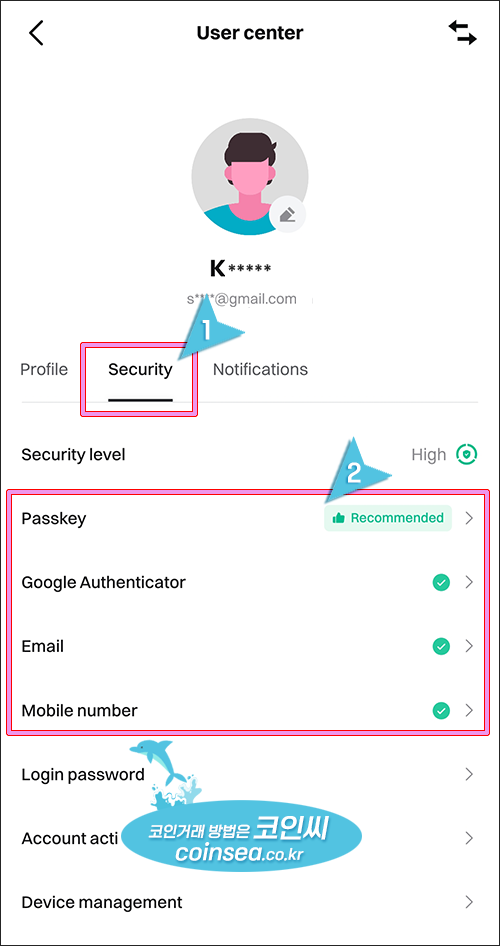
코인을 출금하기 위해서는 보안설정에서 구글 OTP설정이나 휴대폰이나 이메일 인증이 되어 있어야 합니다. 만약 OTP 사용 방법을 모르신다면 아래 포스팅을 참고해서 Authy OTP를 설치후 이용하시기 바랍니다.
보안 설정을 위한 Authy OTP 설치 및 이용 방법
오늘 이 시간에는 암호화폐 거래를 위해 반드시 설정해주셔야 해킹을 예방할 수 있는 OTP 설정 방법에 대해서 알아보도록 하겠습니다. 코인의 특성상 누군가 몰래 자신의 아이디로 로그인해서
coinx.tistory.com
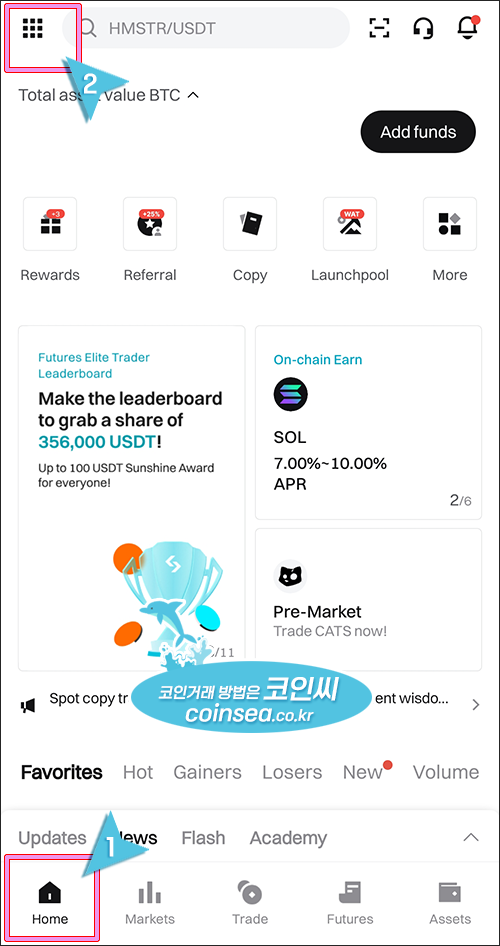
1. 이메일 인증과 휴대폰 인증, OTP 인증은 기본으로 되어 있어야 합니다. 앱 하단의 Home을 선택 후 좌측 상단의 9개 사각형모양 아이콘을 클릭합니다.
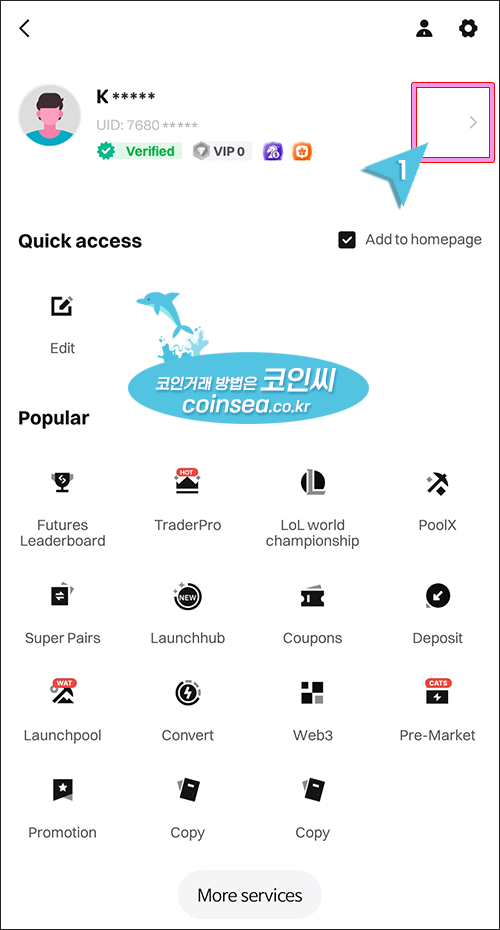
2. 사람 모양 아이콘 우측의 화살표를 클릭합니다.
3. User center에서 Security를 선택후, 패쓰키나 구글 OTP인증, 이메일 인증과 휴대폰 인증을 진행하시기 바랍니다.
이번 포스팅은 USDT를 이용해서 비트겟에서 업비트로 출금하는 내용입니다. 만약 전송속도가 가장 빠른 리플을 이용해서 비트겟에서 업비트로 보내시려면 아래 포스팅을 참고해서 진행하시기 바랍니다.
비트겟(Bitget) 앱 - 왕초보를 위한 출금 따라하기
오늘 이 시간에는 비트겟 선물거래를 통해서 벌어들인 수익금을 출금하는 방법에 대해서 배워보도록 하겠습니다. 간단히 말씀드리자면 출금은 입금의 정반대 순서대로 진행하시면 됩니다.
coinx.tistory.com
USDT 출금 따라하기
1. 선물거래 포지션을 정리후 Available에 벌어들인 USDTD가 쌓여있다면 앱 하단의 Assets를 클릭합니다.

2. Assets에서 Futures를 선택후, USDT를 클릭합니다.
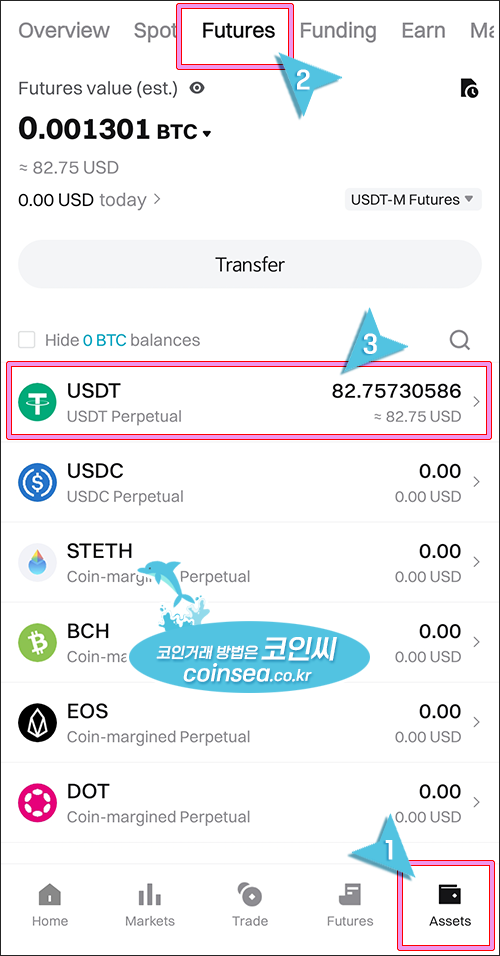
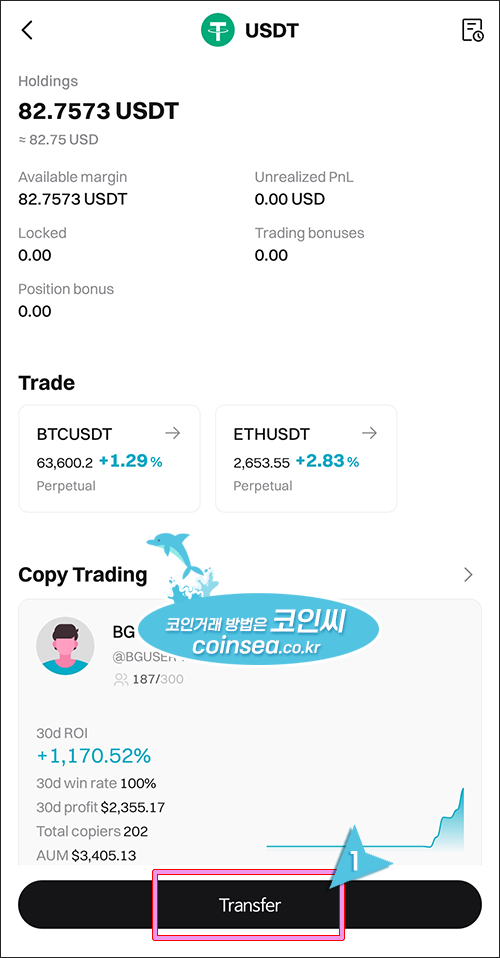
3. USDT의 출금은 Spot(현물) 지갑에서 진행할 수 있습니다. 선물지갑에서 현물지갑으로 USDT를 전송하기 위해서 하단의 Transfer(전송)를 클릭합니다.
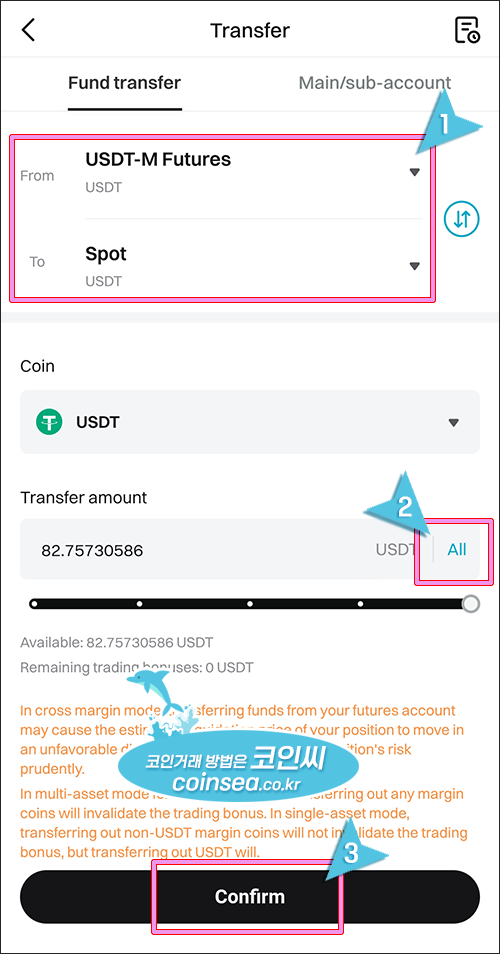
4. From은 USDT-M Futures, To는 Spot를 선택후, Amount(수량)는 직접 입력하거나 전부 다 출금하려면 All을 클릭후, 하단의 Confrim을 클릭합니다.
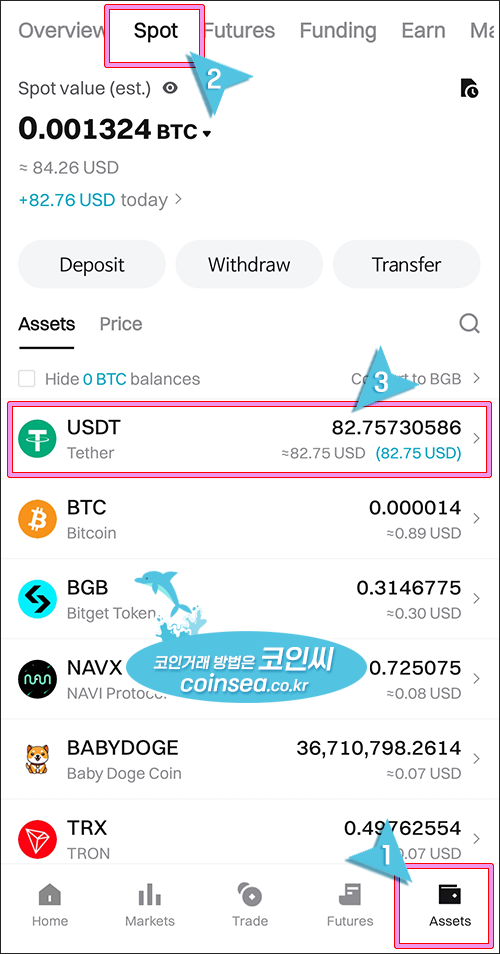
5. USDT가 현물지갑으로 전송되었습니다. 확인하기 위해서 Assets에서 Spot를 클릭하여 입금된 USDT를 클릭합니다.
6. 하단의 점 3개를 클릭합니다.
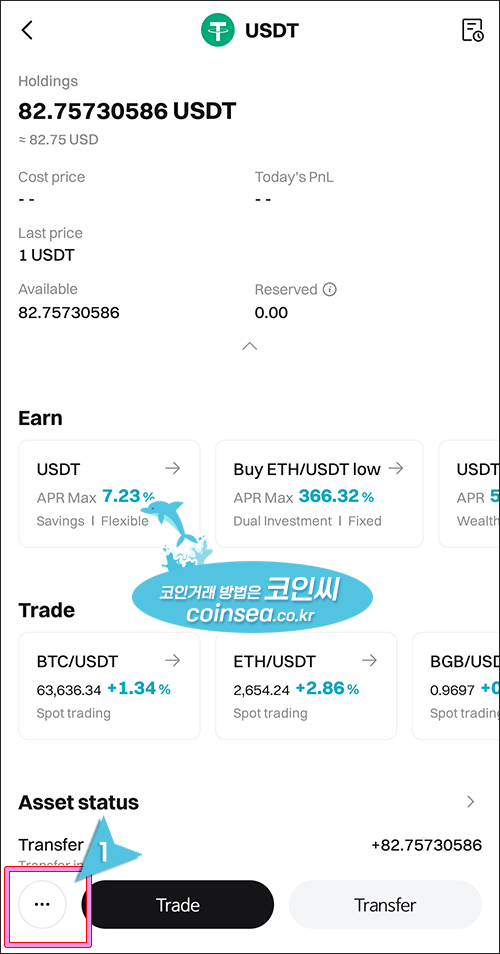
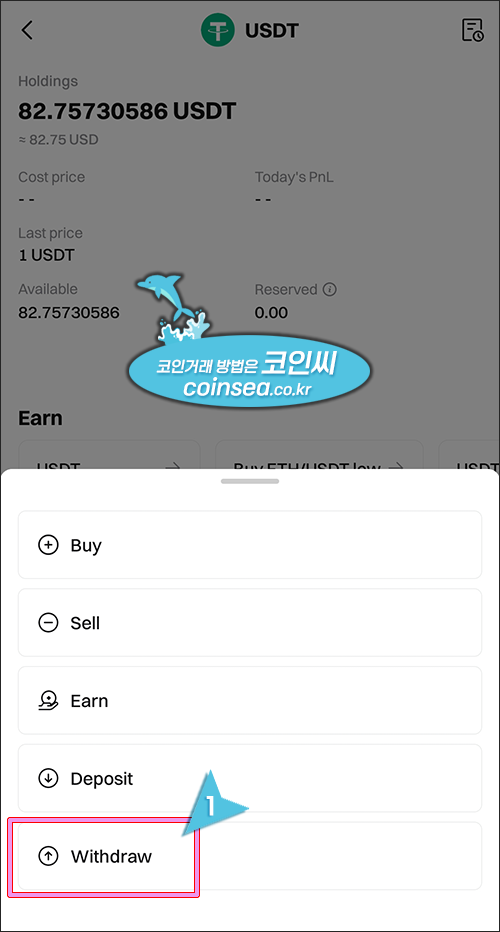
7. 맨 아래에 있는 Withdraw(출금)를 선택합니다.
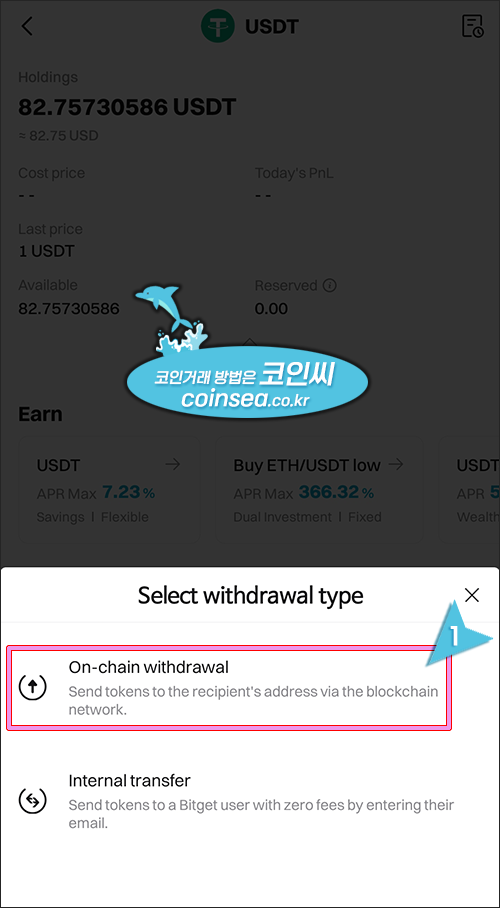
8. 코인을 외부로 출금을 하기 위해서 On-Chain withdrawal을 선택합니다. 참고로 Internal transfer는 비트겟 사용자끼리 코인을 주고 받을 때 사용하는 메뉴입니다.
9. 출금 네트워크는 업비트와 동일한 TRC20인 트론 네트워크를 선택합니다. 만약 업비트에서 이더리움 네트워크로 입금주소를 받아서 USDT를 보내실 분들은 반드시 비트겟에서도 이더리움 네트워크를 선택해야 합니다. 다른 네트워크로 보내는 경우 코인이 유실될 수 있으므로 보내는 곳과 받는 곳의 네트워크는 항상 동일해야 합니다.
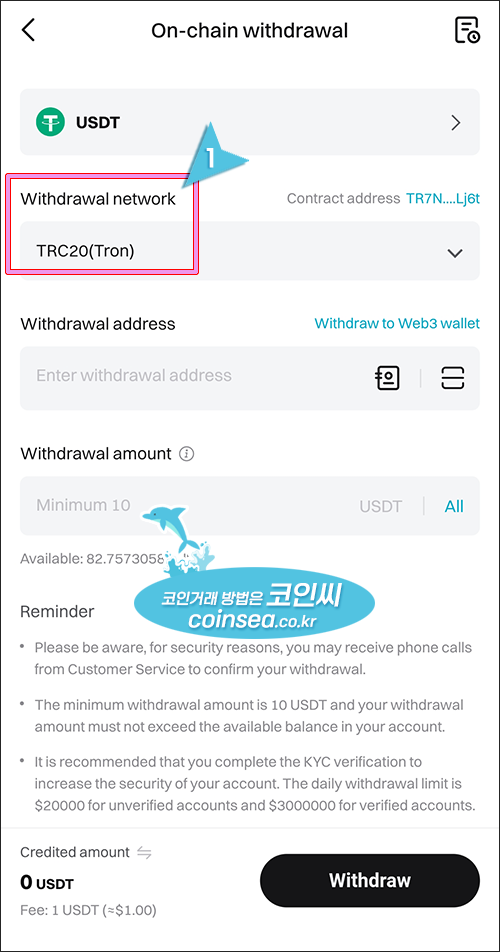
출금네트워크는 트론, 톤코인, 이더리움, 바이낸스 스마트체인, 솔라나 등 다양한 네트워크가 존재합니다. 반드시 업비트와 동일한 트론 네트워크 TRC20을 선택하시기 바랍니다.

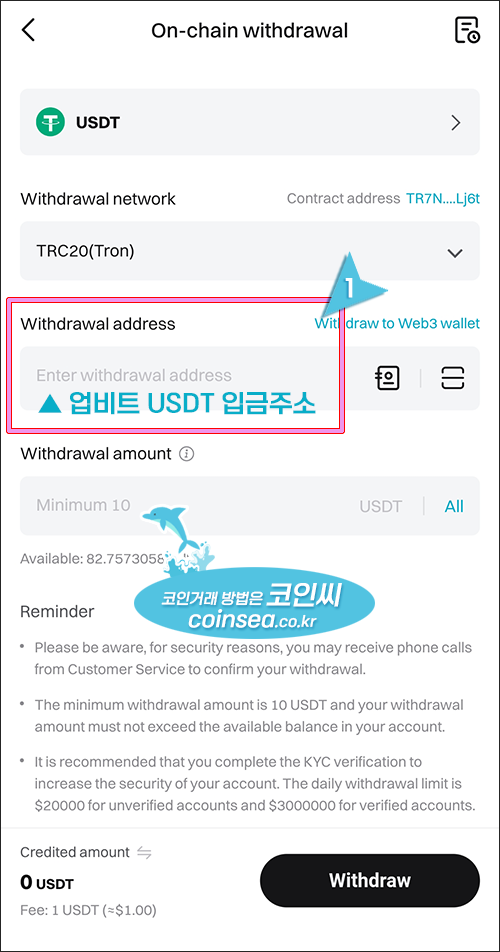
10. 그리고 Withdrawal address에는 업비트 USDT 입금주소를 복사하여 붙여넣기 해야 합니다. 따라서 이 화면을 그대로 둔 상태에서 업비트 앱을 실행합니다.
11. 업비트 입출금 화면에서 USDT를 검색하여 선택합니다.
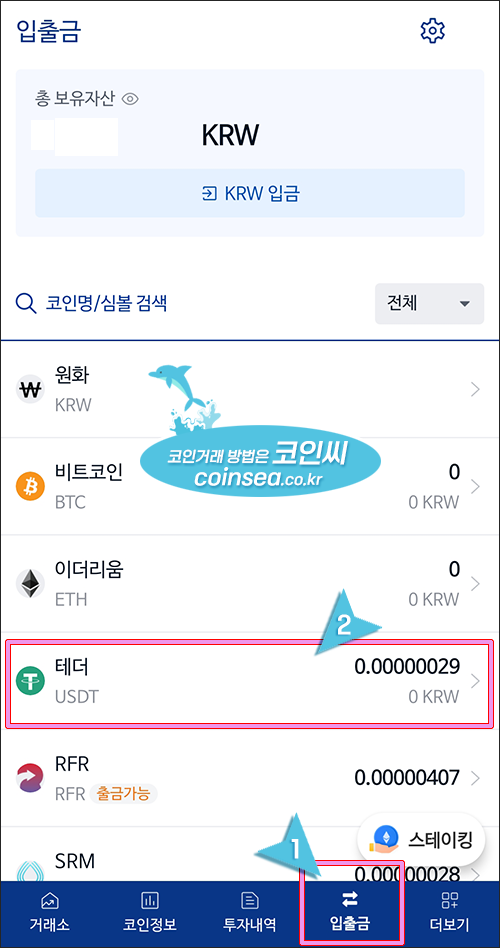
12. "입금"을 클릭합니다.
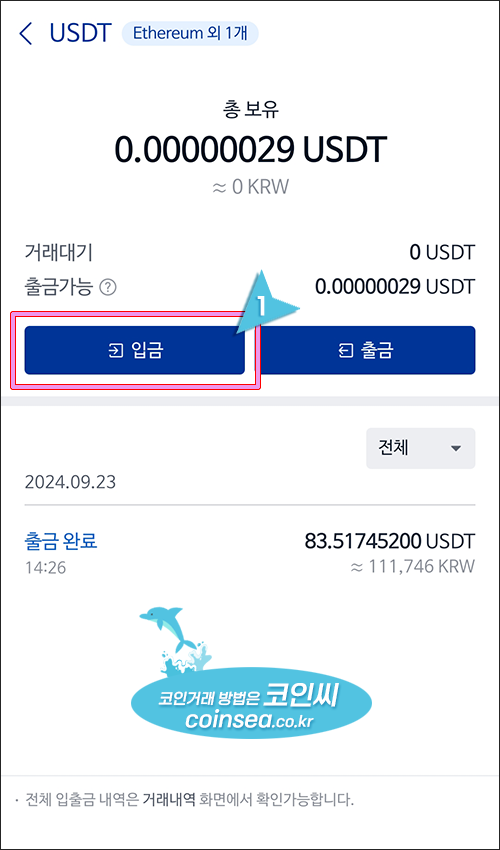
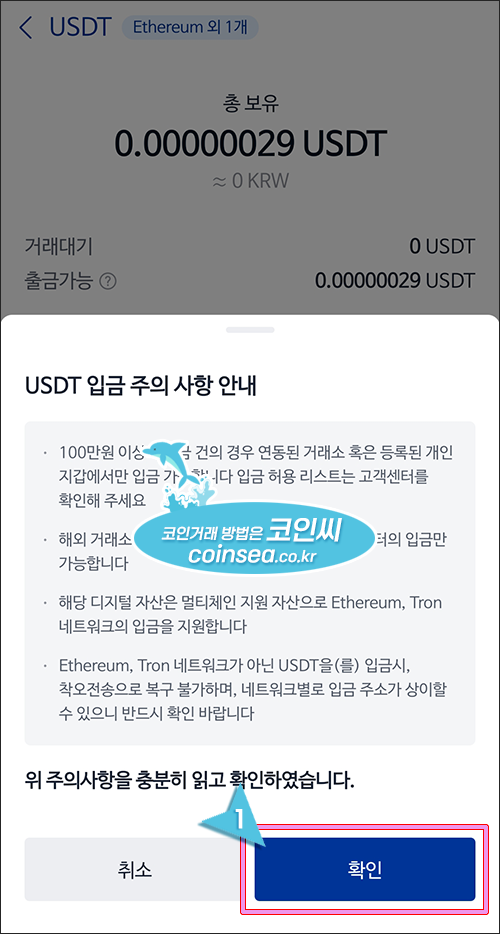
13. USDT 입금시 주의사항입니다. 읽어보시고 확인을 클릭합니다.
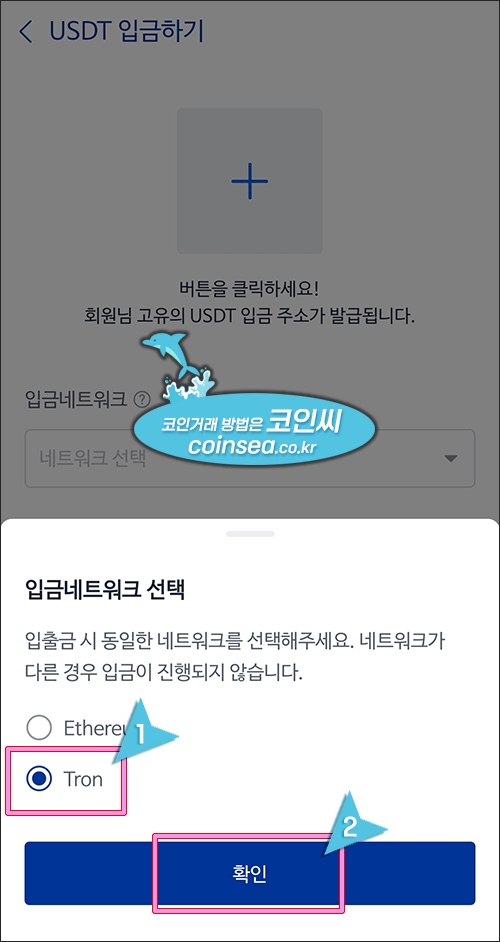
14. 입금 네트워크에서 비트겟과 동일한 트론(Tron) 네트워크를 선택후 확인을 클릭합니다.
15. 입금주소 우측의 복사 아이콘을 클릭하여 USDT입금주소를 복사합니다.
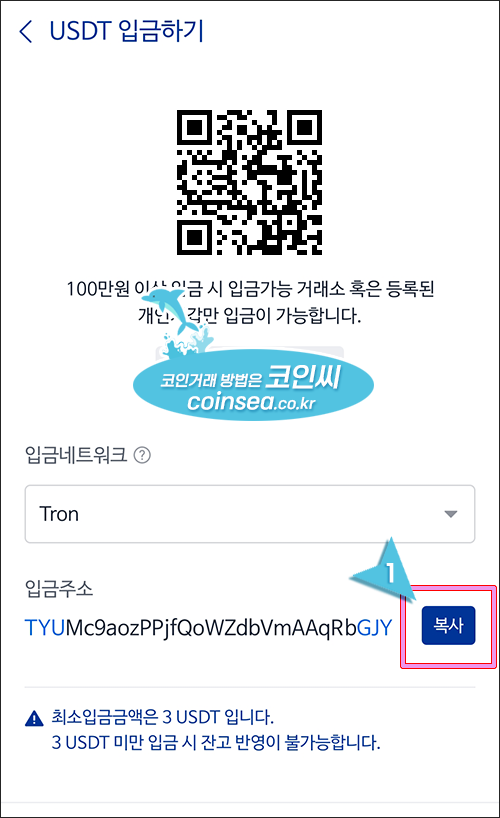
16. 주소가 복사되었습니다. 확인을 클릭하시고 다시 비트겟의 출금화면으로 이동합니다.
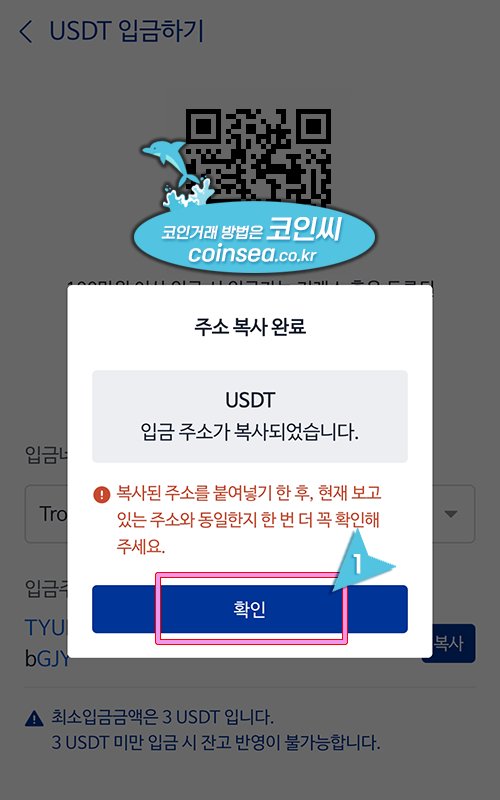
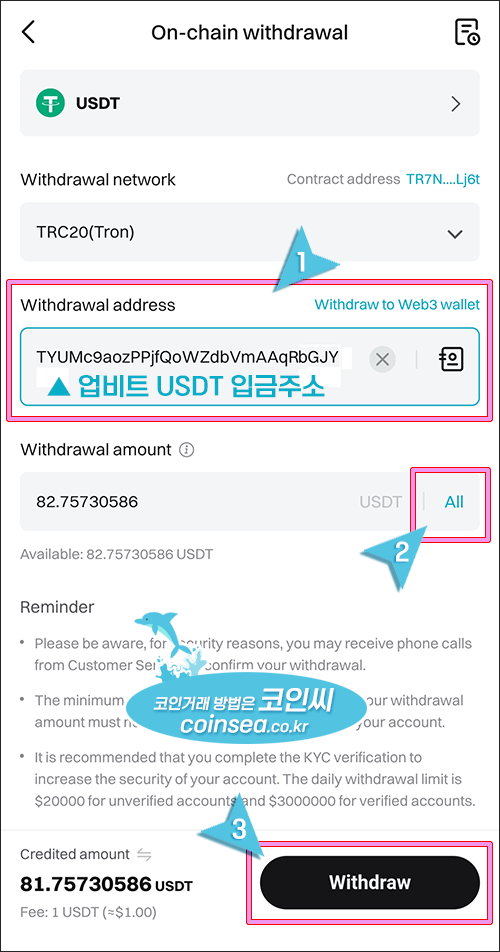
17. Withdrawal address에 업비트에서 복사한 트론 네트워크의 USDT를 입금주소를 붙여넣기 합니다. amount(수량)를 직접하거나 전부 다 보내시려면 All을 클릭후 "Withdraw"를 클릭합니다.
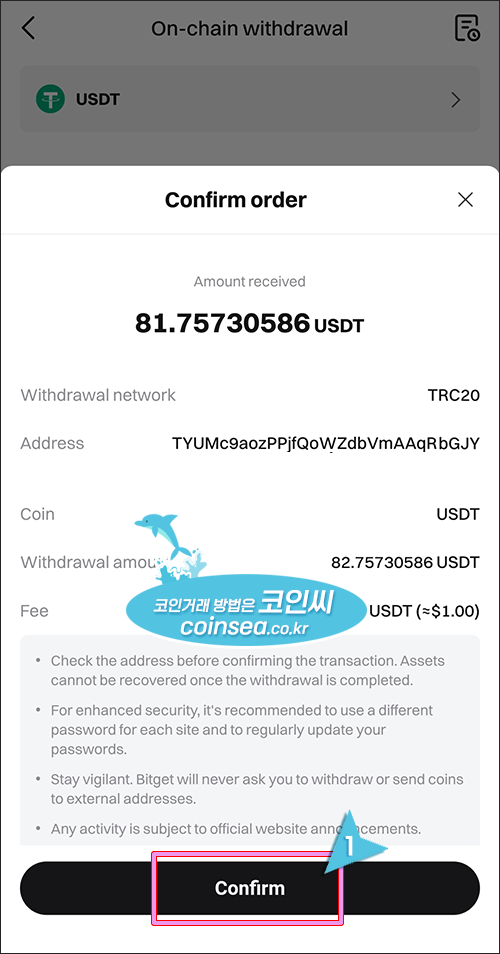
18. 출금하는 내용을 확인 후 Confrim을 클릭합니다.
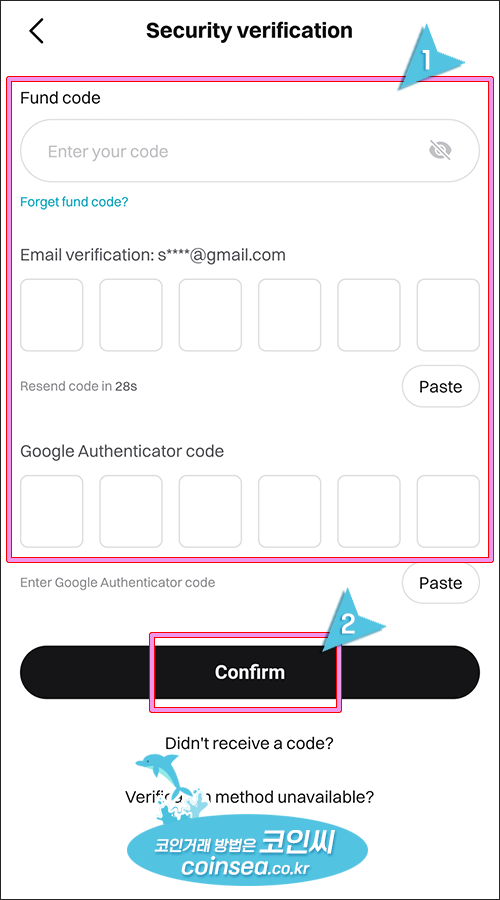
19. 출금을 위한 인증화면입니다. 이메일로 발송된 인증번호나 휴대폰으로 발송된 인증번호, OTP 인증번호 등을 입력후 Confirm을 클릭합니다.
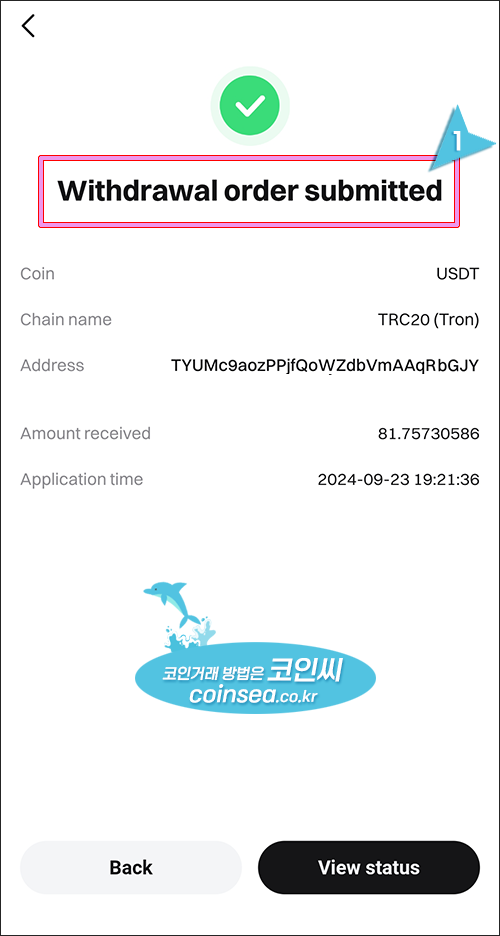
20. 출금신청이 정상적으로 완료되었다는 메시지입니다. 입금 확인을 위해서 업비트 USDT 입금화면으로 이동합니다.
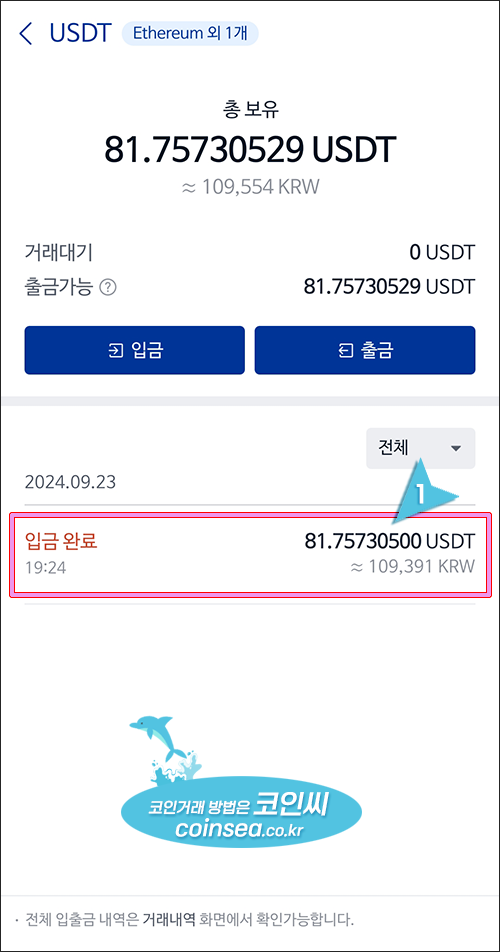
21. 업비트 입출금화면에서 USDT를 확인해보니 대략 10분만에 USDT가 입금된 것을 확인할 수 있습니다.
22. 업비트 USDT 거래화면으로 이동해서 매도를 하시면 현금화할 수 있습니다.

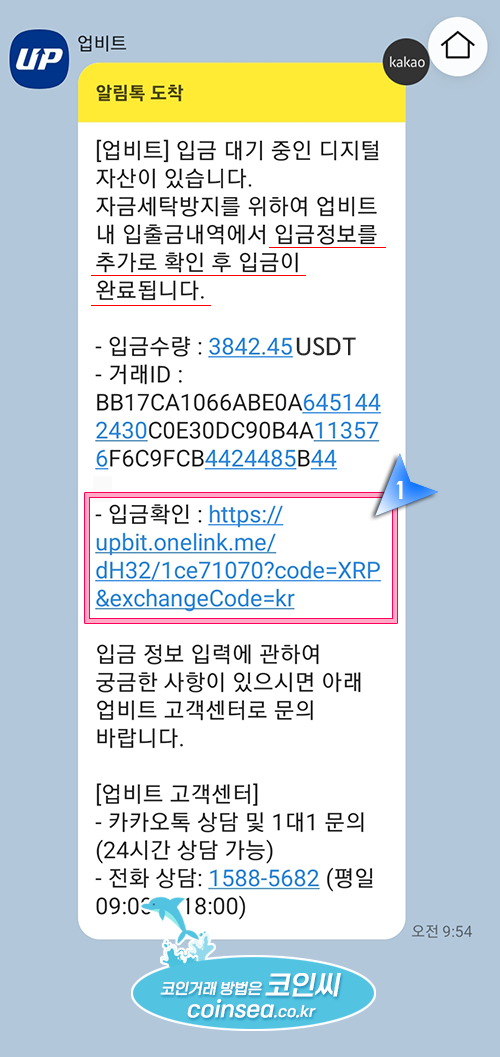
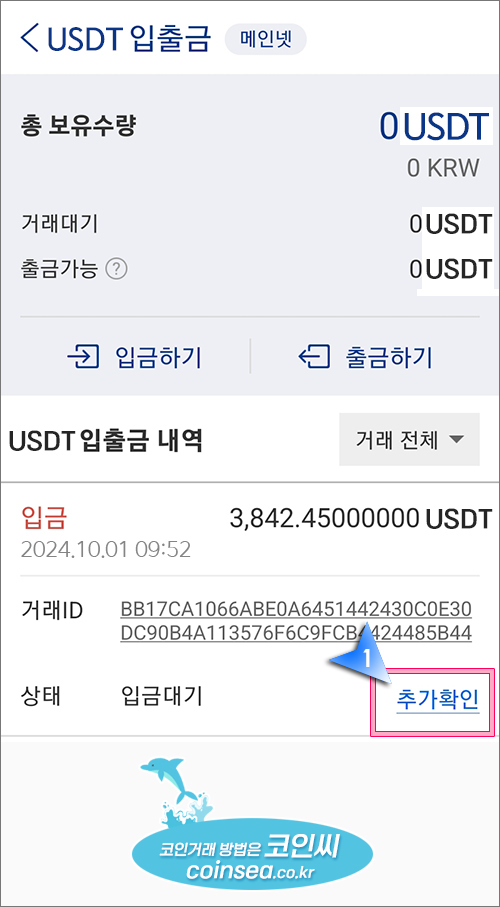
23. 입금된 코인의 평가금액이 100만원 미만이라면 곧바로 자산에 반영됩니다. 하지만 만약 100만원이 넘는 금액을 입금하셨다면 "추가확인"을 해주셔야 정상적으로 입금됩니다.
만약 평가금액이 100만원이 넘는다면 카카오톡으로 알림톡이 도착하는데 "입금확인"을 클릭합니다.
24. 업비트 USDT 입출금 내역에서 "추가 확인"을 클릭합니다.
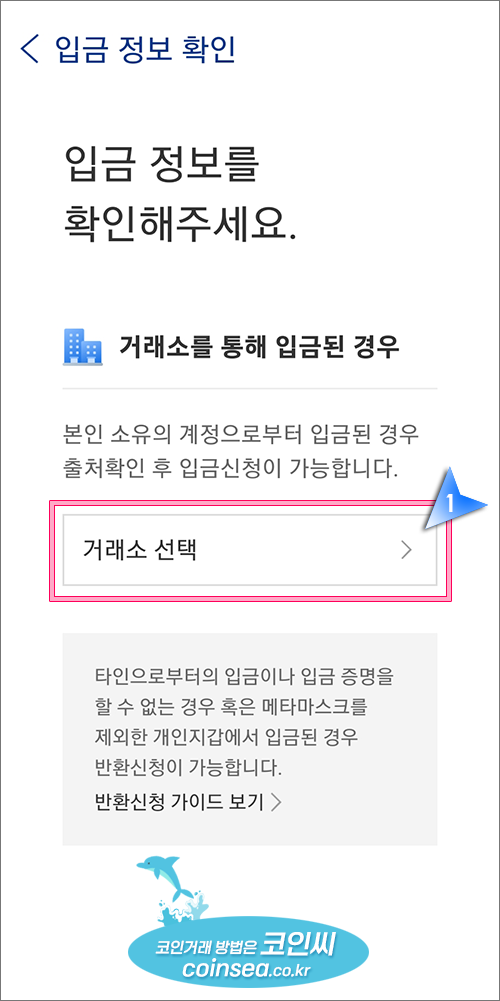
25. '거래소 선택'을 클릭하여 Bitget을 선택합니다.
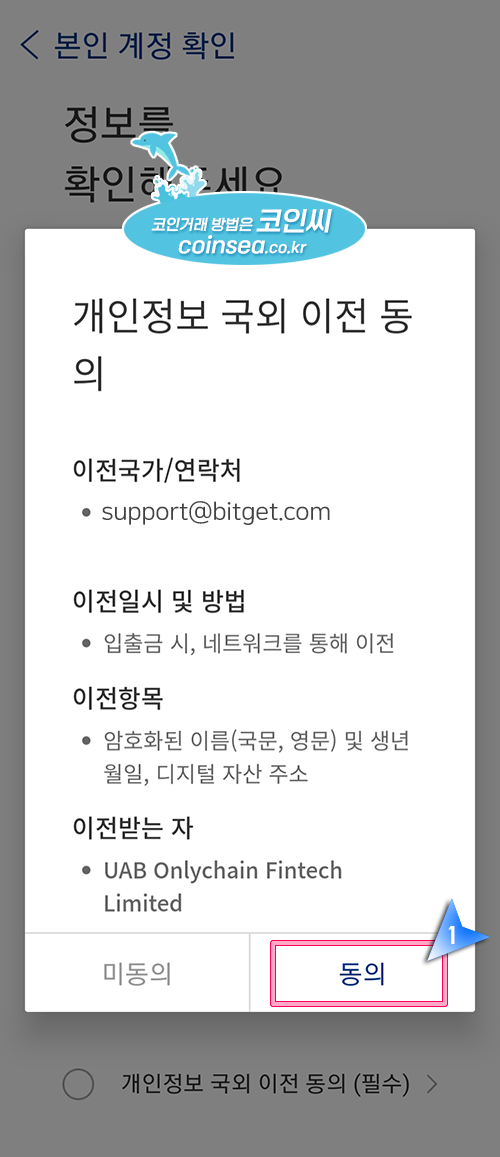
26. 개인정보 국외 이전 동의에서 "동의"를 클릭합니다.
27. 개인정보 국외 이전 동의에 체크후 "확인"을 클릭합니다.
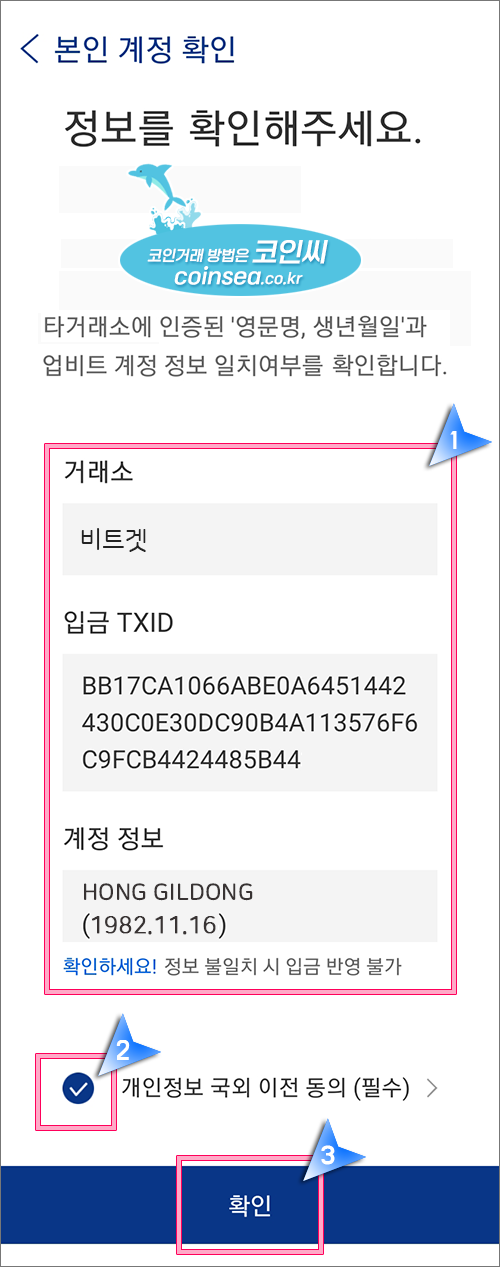
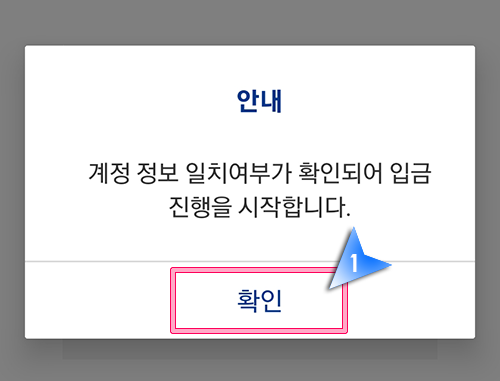
28. 계정 정보가 일치하여 입금이 진행된다는 메시지가 뜹니다.
29. 잠시후 USDT가 입금되었다는 메시지가 뜹니다. USDT가 입금되면 USDT 거래화면으로 이동해서 매도하시면 현금화가 가능합니다.

이상으로 비트겟에서 업비트로 USDT를 출금하는 방법에 대해서 초보자 입장에서 아주 자세히 살펴보았습니다. 비트겟과 함께 대박의 꿈을 이루시길 기원합니다. Good Luck~!
▒▒ 비트겟 선물거래 방법 ▒▒
0. 비트겟(Bitget) 수수료 할인코드
https://partner.bitget.com/bg/ZQ7JAY
1. 비트겟(Bitget) - 회원 가입 따라하기
https://coinx.tistory.com/681
2. 비트겟(Bitget) - KYC 인증 따라하기
https://coinx.tistory.com/682
3. 비트겟(Bitget) - USDT 입금 따라하기
https://coinx.tistory.com/733
4. 비트겟(Bitget) - 거래 메뉴 알아보기
https://coinx.tistory.com/685
5. 비트겟(Bitget) - 실전 선물거래 따라하기
https://coinx.tistory.com/686
6. 비트겟(Bitget) - USDT 출금 따라하기
https://coinx.tistory.com/734
"이 포스팅은 해외거래소의 이용 방법만 알려드릴 뿐, 투자를 강요하거나 종용하지 않습니다. 코인 선물거래는 고위험 투자상품으로 원금 손실의 위험이 매우 높습니다. 따라서 투자 판단의 책임은 투자자 본인에게 있으며 그로 인해 발생 가능한 모든 손실의 책임도 투자자 본인에게 귀속됩니다."
'선물거래소 ▼ > 비트겟' 카테고리의 다른 글
| 비트겟(Bitget) 앱 - 왕초보를 위한 USDT 입금 따라하기 (0) | 2024.10.07 |
|---|---|
| 비트겟(Bitget) - OCO 주문 이용하는 방법 (0) | 2024.04.15 |
| 비트겟(Bitget) - 1년 이전 거래 내역 및 입출금 내역 출력 방법 (0) | 2024.04.10 |
| 비트겟(Bitget) - 고객센터에 이름 변경 요청하기 (0) | 2024.03.20 |
| 비트겟(Bitget) 앱 - 왕초보를 위한 출금 따라하기 (0) | 2024.02.23 |

